Om EPSON L18050 har installerats tidigare men den nya drivrutinen nu inte går att installera, Windows inte visar skrivaren så att den kan tas bort eller programmet meddelar att drivrutiner som används måste tas bort, är det bättre att inte köra installationsprogrammet om och om igen. Ta först bort gamla utskriftsköer och drivrutinen för EPSON L18050, starta om datorn och gör därefter en ren installation.
Nedan beskrivs proceduren för Windows 11 och Windows 10 64-bitars. Först behandlas anslutning via Wi-Fi eftersom EPSON L18050 ofta används som nätverksskrivare. Därefter beskrivs installation via USB.
Ladda ned drivrutinen för EPSON L18050
För Windows 11 och Windows 10 64-bitars kan du använda Epsons officiella installationspaket:
Ladda ned drivrutinen för EPSON L18050 för Windows 11/10 64-bitars
Filen heter epson673947eu.exe. Det är Epsons officiella paket för EPSON L18050 Series.
1. Behöver Wi-Fi stängas av på själva skrivaren?
Om EPSON L18050 redan är ansluten till det trådlösa hemnätverket behöver du inte återställa skrivarens nätverksinställningar för att ta bort och installera om drivrutinen.
Under borttagningen räcker det att stänga av EPSON L18050. När Windows har rensats kan du slå på skrivaren igen, starta installationsprogrammet och välja nätverksanslutning. Om skrivaren fortfarande är ansluten till samma Wi-Fi-nätverk kan installationsprogrammet hitta den på nytt.
Det är endast meningsfullt att återställa nätverksinställningarna helt om du vill sluta använda det tidigare Wi-Fi-nätverket eller konfigurera anslutningen från början.
2. Ta bort den gamla EPSON L18050 från Windows
Stäng av EPSON L18050 innan du tar bort drivrutinen.
Windows 11
- Öppna Inställningar → Bluetooth och enheter → Skrivare och skannrar.
- Leta reda på EPSON L18050 Series.
- Öppna skrivaren och klicka på Ta bort.
- Om det finns flera instanser av L18050 i listan, till exempel den vanliga skrivaren och en kopia av den, tar du bort alla instanser av den här modellen.
Windows 10
- Öppna Inställningar → Enheter → Skrivare och skannrar.
- Välj EPSON L18050 Series.
- Klicka på Ta bort enhet.
- Om det finns flera instanser av L18050 tar du bort dem alla.
Om EPSON L18050 inte alls finns i den här listan går du vidare till nästa avsnitt. Själva drivrutinen kan finnas kvar i Windows även efter att skrivaren har tagits bort.
3. Om skrivaren inte finns i listan men den gamla drivrutinen finns kvar
Det här är en av de vanligaste orsakerna till att Epsons installationsprogram meddelar att den gamla drivrutinen används eller måste tas bort.
- Tryck på Win + R.
- Skriv kommandot:
printui /s /t2
- Tryck på Enter.
- Fönstret med egenskaper för utskriftsservern öppnas på fliken Drivrutiner.
- Leta reda på EPSON L18050 Series.
- Markera den och klicka på Ta bort.
- Om Windows visar ett val väljer du att ta bort drivrutinen och drivrutinspaketet.
4. Windows meddelar att drivrutinen används
Om ett meddelande visas under borttagningen om att drivrutinen för EPSON L18050 används av en eller flera skrivare innebär det att en utskriftskö som är kopplad till drivrutinen fortfarande finns kvar i Windows.
Kontrollera först skrivarlistan igen och ta bort alla instanser av EPSON L18050.
Om de inte visas eller om drivrutinen fortfarande inte går att ta bort startar du om utskriftstjänsten.
- Tryck på Win + R.
- Skriv:
services.msc
- Tryck på Enter.
- Leta reda på tjänsten Utskriftshanteraren.
- Högerklicka på den och välj Starta om.
- Kör kommandot igen:
printui /s /t2
Försök återigen ta bort EPSON L18050 Series.
Om det finns utskriftsjobb kvar i kön
Ett gammalt utskriftsjobb kan också förhindra borttagningen.
- Öppna EPSON L18050 under Skrivare och skannrar om den fortfarande visas där.
- Öppna utskriftskön.
- Ta bort alla återstående jobb.
- Starta om tjänsten Utskriftshanteraren.
- Försök ta bort drivrutinen igen.
När den gamla drivrutinen har tagits bort startar du om datorn.
5. Ytterligare kontroll i Windows 11
I Windows 11 kan Epsons egen drivrutin misslyckas med att installeras om Windows protected print mode (skyddat utskriftsläge i Windows) är aktiverat.
Om installationen fortfarande misslyckas efter att den gamla drivrutinen har tagits bort:
- Öppna Inställningar → Bluetooth och enheter → Skrivare och skannrar.
- Rulla ned på sidan.
- Leta reda på Windows protected print mode (skyddat utskriftsläge i Windows) om den inställningen finns.
- Om läget är aktiverat ska du inaktivera det innan du installerar Epsons egen drivrutin.
Om inställningen inte finns eller redan är inaktiverad behöver du inte ändra något.
I Windows 10 kan du hoppa över det här avsnittet.
6. Installera EPSON L18050 via Wi-Fi
Den här metoden passar om skrivaren redan är ansluten till Wi-Fi-nätverket hemma eller på kontoret.
- Slå på EPSON L18050.
- Kontrollera att datorn är ansluten till samma hem- eller kontorsnätverk som skrivaren.
- Högerklicka på filen
epson673947eu.exe. - Välj Kör som administratör.
- Om Windows visar en fråga från Kontroll av användarkonto tillåter du att programmet körs.
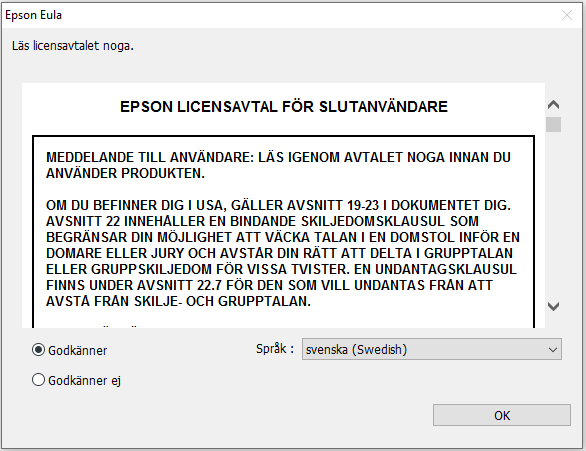
- Välj önskat språk.
- Godkänn licensavtalet.
- Kontrollera att modellen EPSON L18050 Series är vald.
- Fortsätt installationen.
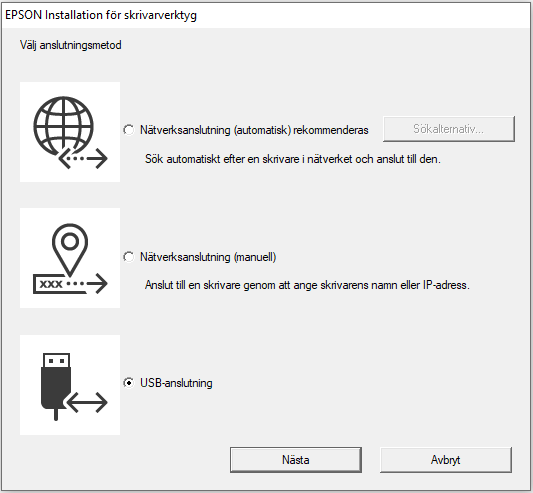
Installationsprogrammet kopierar de nödvändiga drivrutinsfilerna. Efter en stund visas en fråga om hur skrivaren ska anslutas.
Välj:
Yes: Network connection (Ja: Nätverksanslutning)
och klicka på OK.
Programmet börjar söka efter EPSON L18050 i det lokala nätverket och konfigurerar nätverksporten automatiskt.
Stäng inte av skrivaren under sökningen.
7. Vad du gör om installationsprogrammet inte hittar L18050 i nätverket
Om sökningen tar lång tid eller skrivaren inte hittas ska du först kontrollera de vanligaste orsakerna:
- Kontrollera att EPSON L18050 är påslagen.
- Kontrollera att Wi-Fi-anslutningen är aktiv på skrivaren.
- Kontrollera att datorn är ansluten till samma lokala nätverk.
- Om datorn är ansluten med en Ethernet-kabel till samma router är det normalt – datorn behöver inte nödvändigtvis använda Wi-Fi.
- Starta om skrivaren.
- Starta vid behov om routern och gör sedan en ny sökning.
Om knappen Search Options (Sökalternativ) finns i installationsprogrammet kan du använda den för att göra en ytterligare sökning efter nätverksskrivaren.
8. Så kopplar du bort den gamla Wi-Fi-anslutningen
Om du bara vill installera om drivrutinen kan du hoppa över det här avsnittet.
Om du helt vill sluta använda det gamla Wi-Fi-nätverket och konfigurera nätverksanslutningen från början kan du återställa nätverksinställningarna för EPSON L18050.
Efter återställningen glömmer skrivaren de tidigare Wi-Fi-inställningarna. För att kunna skriva ut via nätverket igen måste anslutningen konfigureras på nytt.
9. Installera EPSON L18050 via USB
Om du inte vill använda Wi-Fi eller först vill kontrollera att skrivaren fungerar vid direktanslutning kan du installera den via USB.
Stäng av skrivaren innan installationen börjar och anslut inte USB-kabeln till datorn i förväg.
- Kör
epson673947eu.exesom administratör. - Välj språk.
- Godkänn licensavtalet.
- Kontrollera att modellen EPSON L18050 Series är vald.
- Fortsätt installationen.
När installationsprogrammet frågar:
“Is the printer connected via a network?” (Är skrivaren ansluten via ett nätverk?)
väljer du:
No: USB port connection (Nej: Anslutning till USB-port)
och klickar på OK.
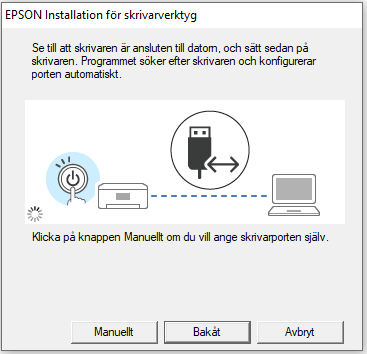
Installationen fortsätter. När fönstret som uppmanar dig att ansluta skrivaren visas:
- Slå på EPSON L18050.
- Anslut USB-kabeln direkt till en USB-port på datorn.
- Vänta tills installationsprogrammet identifierar enheten.
- Vänta tills porten har konfigurerats automatiskt och installationen har slutförts.
Vid den första kontrollen rekommenderas det inte att ansluta skrivaren via en USB-hubb, dockningsstation eller lång USB-förlängningskabel.
10. Om EPSON L18050 inte identifieras via USB
Om installationsprogrammet fortsätter att vänta på skrivaren efter att den har anslutits:
- Kontrollera att skrivaren är påslagen.
- Koppla bort USB-kabeln och anslut den igen.
- Prova en annan USB-port på datorn.
- Använd om möjligt en annan USB-kabel.
- Anslut inte skrivaren via en USB-hubb.
Vänta en stund efter anslutningen: Windows kan först identifiera den nya enheten och därefter överföra den till Epsons installationsprogram.
11. Kontrollera vilken drivrutin som har installerats
Öppna listan över skrivare när installationen är klar.
Windows 11
Inställningar → Bluetooth och enheter → Skrivare och skannrar → EPSON L18050 Series
Windows 10
Inställningar → Enheter → Skrivare och skannrar → EPSON L18050 Series
Det rekommenderas att kontrollera att det verkligen är EPSON L18050 Series, installerad med Epsons eget paket, som har lagts till i systemet och inte bara en generisk nätverksskrivare som Windows har skapat automatiskt.
12. Gör en testutskrift
Öppna ett mindre dokument eller en bild och välj EPSON L18050 Series i utskriftsfönstret.
Om Wi-Fi används ska skrivaren kunna skriva ut utan USB-kabel.
Om USB används ska kabeln förbli direkt ansluten till datorn medan du gör en testutskrift.
Skärmdumpar av installationsstegen för EPSON L18050 skrivardrivrutinen
Senast uppdaterad oktober 22, 2026 av admin


Lämna ett svar