 Canon PIXMA MP240 är en äldre multifunktionsenhet. Därför uppstår det oftare problem med installation av drivrutinen och programmen för skanning i nyare versioner av Windows. Vanligtvis möter användaren en av två situationer: installationsprogrammet startar inte eller slutför inte installationen, eller så fungerar utskrift men skanning fungerar inte.
För Canon PIXMA MP240 är huvudpaketet MP Driver Ver. 1.02. De viktigaste problemen uppstår i Windows 11 och Windows 10, därför börjar instruktionerna nedan just med dessa system. Om du har Windows 8, Windows 8.1 eller Windows 7 är arbetsordningen densamma, men installationen går normalt enklare.
Direktlänkar till drivrutiner för Canon PIXMA MP240
Om du har 64-bitars Windows, ladda ned filen md64-win-mp240-1_02-ea24.exe.
Om du har 32-bitars Windows, ladda ned filen md86-win-mp240-1_02-ea24.exe.
Program för skanning och arbete med foton
MP Navigator EX Ver. 2.05: ladda ned filen mpnx_2_0-win-2_05-ea23_2.exe
Det här är huvudprogrammet för skanning på Canon PIXMA MP240. Därifrån kan du skanna dokument och foton, spara filer, skriva ut skannade bilder och konfigurera hur knappen SCAN på enheten fungerar. För den här modellen är det ett viktigt program. Om MP Navigator EX inte är installerat kanske knappen SCAN inte fungerar så som användaren förväntar sig.
My Image Garden Ver. 3.6.4a: ladda ned filen mig_-win-3_6_4a-ea31_2.exe
Det här är ett extra program för att sortera och skriva ut foton samt för att skapa enkla fotoprojekt. Det är inte nödvändigt för att skrivaren och skannern ska fungera grundläggande. Om du har problem med installationen av Canon PIXMA MP240 ska du först installera drivrutinen och MP Navigator EX. My Image Garden är bäst att installera först efter det, om programmet verkligen behövs.
Så börjar du i Windows 11 och Windows 10
I Windows 11 och Windows 10 är det bäst att inte ansluta skrivaren till datorn i förväg. Först ska du starta installationen av drivrutinen, gå igenom de viktigaste stegen i installationsguiden och först i sista steget ansluta USB-kabeln och slå på skrivaren. Om du ansluter enheten för tidigt kan Windows installera sin egen standarddrivrutin, och då kan Canon-installationen senare bli felaktig eller ofullständig.
Om du redan har försökt installera MP240 tidigare ska du först ta bort gamla poster för skrivaren och gamla drivrutiner. Koppla då från skrivaren från USB, öppna Inställningar, gå till Bluetooth och enheter, sedan till Skrivare och skannrar, leta upp Canon MP240 och ta bort enheten om den finns där. Starta därefter om datorn.
Öppna sedan Enhetshanteraren. Det enklaste sättet är att högerklicka på knappen Start och välja Enhetshanteraren. Om det alternativet inte finns klickar du på Start, skriver Enhetshanteraren och öppnar appen som hittas. I Enhetshanteraren ska du kontrollera avsnitten Skrivare, Utskriftsköer, Bildbehandlingsenheter och Andra enheter. Om Canon MP240 eller en okänd enhet som hör ihop med den här multifunktionsenheten finns där ska du ta bort den. När den har tagits bort ska du starta om datorn igen.
Så ser du om din Windows-version är 64-bitars eller 32-bitars
Om du inte vet vilken drivrutin du ska ladda ned öppnar du Inställningar, sedan System och därefter Om. På raden Systemtyp står det om du har 64-bitars Windows eller 32-bitars Windows. Därefter laddar du ned rätt drivrutinsfil.
Steg 1. Vanlig installation med EXE-filen
Detta är den huvudsakliga installationsmetoden. För de flesta användare bör detta vara det första alternativet att prova.
Ladda ned rätt EXE-fil, leta upp den i mappen Hämtade filer, högerklicka på den och välj Kör som administratör. Om Windows visar fönstret för Användarkontokontroll klickar du på Ja. Följ sedan anvisningarna i installationsguiden.
I detta steg är det viktigt att komma ihåg att skrivaren inte ska anslutas i förväg. Slutför först de viktigaste stegen i installationen. Anslutningen av skrivaren via USB och att slå på den ska göras först i slutskedet, när installationsprogrammet nästan är klart och ber dig slutföra processen.
När installationen är klar startar du om datorn och kontrollerar om Canon MP240 visas i listan över skrivare.
Steg 2. Om EXE-filen inte startar eller installationen inte går igenom, aktivera kompatibilitetsläge
I Windows 11 och Windows 10 startar äldre installationsprogram från Canon inte alltid vid första försöket. I en sådan situation är det bäst att först prova kompatibilitetsläge.
Högerklicka på drivrutinsfilen, öppna Egenskaper och gå till fliken Kompatibilitet. Aktivera körning i kompatibilitetsläge för Windows 8 och aktivera dessutom körning som administratör. Klicka sedan på Verkställ, därefter på OK och starta installationsprogrammet igen.
Om installationen fortfarande inte startar, avslutas med fel, inte hittar skrivaren eller bara installerar en del av komponenterna ska du gå vidare till nästa steg. Manuell installation via INF-filer behövs just för sådana fall. Det är inte ett obligatoriskt steg för alla användare, utan en reservmetod när den vanliga installationen via EXE inte hjälpte.
Steg 3. Om installationen via EXE inte hjälpte, packa upp EXE-filen som ett arkiv
Filen md64-win-mp240-1_02-ea24.exe är inte bara ett installationsprogram utan också ett arkiv med drivrutinsfilerna. Den kan packas upp till en separat mapp och sedan användas för att installera skrivardrivrutinen och skannerdrivrutinen manuellt. Den här metoden är användbar när standardinstallationen inte fungerade eller bara slutfördes delvis.
För att extrahera filerna ur EXE-filen installerar du 7-Zip eller WinRAR om du ännu inte har något uppackningsprogram. Högerklicka sedan på EXE-filen och välj kommandot för att extrahera med 7-Zip eller WinRAR. Efter uppackningen öppnar du den skapade mappen och letar upp mappen Driver där inne.
I mappen Driver finns två huvudfiler. Filen MP240PR.inf är skrivardrivrutinen. Filen MP240SC.INF är skannerdrivrutinen. Det är just dessa filer som används för manuell installation.

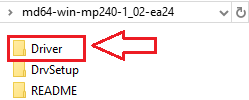
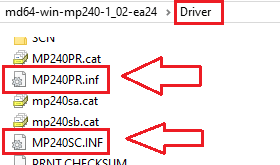
Om Windows döljer filändelser kanske ändelsen .inf inte visas. I så fall ska du leta efter filerna med namnen MP240PR och MP240SC. Det är samma filer. Windows kanske bara inte visar filändelserna.
Steg 4. Installera skrivardrivrutinen manuellt via INF
Om den vanliga installationen inte hjälpte ska du packa upp EXE-filen till en separat mapp, sedan ansluta skrivaren till datorn via USB och slå på den. Därefter öppnar du Enhetshanteraren. Leta upp Canon MP240, en okänd enhet eller en enhet med felsymbol i avsnittet Skrivare, Utskriftsköer eller Andra enheter.
Högerklicka på enheten och välj Uppdatera drivrutin. Välj sedan alternativet för att söka efter drivrutiner på datorn. Därefter anger du sökvägen till filen MP240PR.inf. Bekräfta installationen. Om Windows visar en varning ska du bekräfta att du vill fortsätta. När detta är klart ska skrivardrivrutinen vara installerad.
Steg 5. Installera skannerdrivrutinen manuellt via INF
Om skrivaren redan skriver ut men skannern inte identifieras måste du installera skannerdrivrutinen separat. Öppna då Enhetshanteraren igen och leta upp enheten med felsymbol i avsnittet Bildbehandlingsenheter, Andra enheter eller i ett liknande avsnitt som hör ihop med skannern.
Högerklicka på enheten, välj Uppdatera drivrutin, välj sedan alternativet för att söka efter drivrutiner på datorn och välj filen MP240SC.INF. När installationen är klar ska Windows identifiera skannern korrekt.
I den här videon visas hur du installerar en drivrutin manuellt via “Har disk…”
Steg 6. Installera MP Navigator EX
När drivrutinerna har installerats måste du installera MP Navigator EX om du behöver använda skanning. För Canon PIXMA MP240 är det ett viktigt program eftersom skanning av dokument och foton utförs genom det. Dessutom är det just MP Navigator EX som startas när du trycker på knappen SCAN på enheten. Det är en viktig detalj som inte alla användare känner till.
Om MP Navigator EX inte är installerat kanske knappen SCAN inte gör någonting alls eller så startar skanningen på fel sätt. Därför är det bäst att installera MP Navigator EX direkt efter att skrivardrivrutinen och skannerdrivrutinen har installerats, sedan först kontrollera skanningen från datorn och därefter kontrollera knappen SCAN på själva enheten.
För att installera programmet laddar du ned filen för MP Navigator EX, kör den som administratör, väntar tills installationen är klar och startar sedan om datorn.
Steg 7. Kontroll efter installationen
Efter installationen är det bäst att kontrollera enhetens funktion i rätt ordning. Börja med att kontrollera utskriften. Öppna Inställningar, gå sedan till Bluetooth och enheter, därefter Skrivare och skannrar, välj Canon MP240, öppna skrivaregenskaperna och skriv ut en testsida. Om testsidan skrivs ut betyder det att skrivardrivrutinen är korrekt installerad.
Därefter kontrollerar du skanningen från datorn. Öppna menyn Start, leta upp MP Navigator EX, starta programmet, lägg ett dokument på skannerglaset och utför skanningen direkt från programmet. Om skanningen från programmet fungerar betyder det att skannerdrivrutinen är korrekt installerad.
Först efter detta ska du kontrollera knappen SCAN på enheten. Om knappen SCAN inte fungerar men skanning från MP Navigator EX fungerar, ligger problemet vanligtvis inte i själva skannern utan i hur MP Navigator EX startas via knappen på enhetens hölje.
Installation i Windows 8.1, Windows 8 och Windows 7
I Windows 8.1, Windows 8 och Windows 7 går installationen normalt enklare. Arbetsordningen är densamma. Ladda först ned rätt EXE-fil, kör den som administratör och följ installationsguiden. Skrivaren ska inte anslutas i förväg. Anslut den först i det sista steget av installationen. Installera därefter vid behov MP Navigator EX, starta om datorn och kontrollera utskrift och skanning.
Vad du ska göra om utskrift fungerar men skanning inte fungerar
Det här är ett av de vanligaste problemen med Canon PIXMA MP240. I de flesta fall beror det på att bara skrivardrivrutinen är installerad, medan skannerdrivrutinen eller MP Navigator EX inte är installerade.
I en sådan situation ska du först försäkra dig om att skannerdrivrutinen är installerad via filen MP240SC.INF. Installera sedan MP Navigator EX och kontrollera skanningen just från det programmet. Om skanningen därefter bara fungerar från datorn men knappen SCAN på enheten fortfarande inte startar programmet, börjar du med en enkel omstart av datorn och kontrollerar igen.
Vad du ska göra om skrivaren inte identifieras
Om enheten inte identifieras under installationen ska du först kontrollera att kabeln är ansluten direkt till datorns USB-port och inte via en USB-hubb. Prova sedan en annan USB-port. Stäng därefter av skrivaren och slå på den igen. Om enheten fortfarande inte identifieras ska du öppna Enhetshanteraren och kontrollera om en okänd enhet har dykt upp där. Om den finns där ska du installera drivrutinen manuellt via filen MP240PR.inf.
Vad du ska göra om installationsprogrammet stängs med ett fel
Om EXE-filen inte startar eller stängs med ett fel ska du först flytta den till en enkel mapp, till exempel en mapp på C:. Prova sedan Kör som administratör och kompatibilitetsläge för Windows 8. Om det inte hjälper ska du packa upp EXE-filen som ett arkiv och installera drivrutinen manuellt via INF-filerna.
Vad du ska göra om du installerade My Image Garden men skannern ändå inte fungerar
Detta är en normal situation. My Image Garden ersätter inte skannerdrivrutinen och ersätter inte MP Navigator EX. Om du har problem med skanning måste först skrivardrivrutinen, skannerdrivrutinen och MP Navigator EX vara korrekt installerade. Först därefter är det meningsfullt att installera My Image Garden som ett extra program.
Kort slutsats
För Canon PIXMA MP240 i Windows 11 och Windows 10 är den mest tillförlitliga ordningen följande: ta bort gamla misslyckade installationer, ladda ned rätt EXE-fil, anslut inte skrivaren i förväg, prova den vanliga installationen via EXE och, om det inte hjälper, packa upp EXE-filen som ett arkiv och installera skrivardrivrutinen manuellt via MP240PR.inf och skannerdrivrutinen via MP240SC.INF. Därefter ska du installera MP Navigator EX, kontrollera utskriften, sedan kontrollera skanningen från datorn och först därefter kontrollera knappen SCAN på enheten.
 Viktig information för ägare av moderna ARM-bärbara datorer!
Om din dator eller bärbara dator körs under operativsystemet Windows 11 ARM (till exempel baserad på de senaste processorerna Qualcomm Snapdragon X Elite, Snapdragon X Plus eller liknande), kommer det inte att gå att installera standarddrivrutiner för x86/x64 från företaget Canon. På grund av systemets arkitektoniska egenskaper leder en klassisk start av installationsfilen via en USB-kabel för serierna PIXMA och MAXIFY till kompatibilitetsfel.
Trots detta kan trådlösa modeller konfigureras framgångsrikt för grundläggande utskrift utan att använda Canons officiella programvara. Hur du kringgår systembegränsningarna, startar utskrifter via Wi-Fi och ordnar kostnadsfri skanning av dokument beskrivs i detalj i vår separata guide. Klicka på länken för att läsa materialet: Steg-för-steg-instruktion för installation av Canon PIXMA/MAXIFY på Windows 11 ARM.
Senast uppdaterad juli 7, 2026 av admin



Lämna ett svar