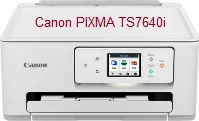
 Drivrutiner för skrivare och scanner: Canon PIXMA TS7640i. På den här sidan på webbplatsen kan du ladda ner alla nödvändiga drivrutiner och programvara för den här skrivaren.
På den officiella Canon-webbplatsen för Canon PIXMA TS7640i-skrivaren kan du ladda ner flera olika filer som innehåller drivrutiner och programvara. Om du har problem med att installera dessa drivrutiner eller om du inte vet vilken drivrutin du ska välja för installation rekommenderar vi att du laddar ner och installerar drivrutinerna som finns i filen: ”MP Driver”. Denna fil innehåller drivrutiner för skrivaren och skannern, samt programvara för skannern: ”IJ Scan Utility”. Det kommer inte att vara några problem att installera dessa drivrutiner. När du har installerat drivrutinerna kommer du att kunna använda alla funktioner i skrivaren och scannern.
Du kan ladda ner filen som innehåller alla nödvändiga drivrutiner och programvara för Canon PIXMA TS7640i-skrivare på den här sidan på webbplatsen. Filen kommer att laddas ner från Canons officiella webbplats.

Programvara för Windows-operativsystem
Ladda ner drivrutiner och programvara för Windows MP Driver – TS7640i Denna drivrutiner och programvara för operativsystem: Windows 11, Windows 10 (64-bit), Windows 10 (32-bit), Windows 8.1 (64-bit), Windows 8.1 (32-bit), Windows 7 (64-bit), Windows 7 (32-bit) |

Programvara för MAC-operativsystem AirPrint Canon PIXMA TS7640i För Mac-operativsystem behöver du inte ladda ner och installera drivrutiner för skrivare och skanner. Du kan använda programvaran ”AirPrint” som är inbyggd i Mac-operativsystemet. Med den här programvaran kan du skriva ut och skanna över ett trådlöst LAN (WLAN). |

Så här installerar du drivrutiner för skrivare och skanner: Canon PIXMA TS7640i. Anslut inte skrivaren till datorn. Börja först med att installera programvaran. Under installationen visas ett meddelande på bildskärmen som talar om när du ska ansluta skrivaren till datorn.
Den här videon visar hur du installerar drivrutiner för skrivaren Canon PIXMA TS7640i och när du ska ansluta skrivaren till datorn.
Installera drivrutiner för skrivare och scanner: Canon PIXMA TS7640i. Dubbelklicka på den nedladdade filen. Den extraheras från arkivet och installationen av drivrutinen påbörjas. Följ anvisningarna på skärmen för att installera programvaran och göra de nödvändiga inställningarna.
Så här åtgärdar du problem som gör att din skrivare eller scanner inte fungerar: Canon PIXMA TS7640i.
Om du har installerat drivrutinerna för Canon PIXMA TS7640i men skrivaren eller scannern inte fungerar eller har slutat fungera efter uppdatering av Windows-operativsystemet, följ stegen nedan för att lösa problemet. Avinstallera drivrutinerna helt och hållet och annan programvara som installerades tillsammans med dessa drivrutiner. Efter det, se till att starta om datorn och installera de nya drivrutinerna. Läs mer om hur du installerar och avinstallerar drivrutiner för skrivare och skannrar på rätt sätt: läs här.
Canon PIXMA TS7640i
 Viktig information för ägare av moderna ARM-bärbara datorer!
Om din dator eller bärbara dator körs under operativsystemet Windows 11 ARM (till exempel baserad på de senaste processorerna Qualcomm Snapdragon X Elite, Snapdragon X Plus eller liknande), kommer det inte att gå att installera standarddrivrutiner för x86/x64 från företaget Canon. På grund av systemets arkitektoniska egenskaper leder en klassisk start av installationsfilen via en USB-kabel för serierna PIXMA och MAXIFY till kompatibilitetsfel.
Trots detta kan trådlösa modeller konfigureras framgångsrikt för grundläggande utskrift utan att använda Canons officiella programvara. Hur du kringgår systembegränsningarna, startar utskrifter via Wi-Fi och ordnar kostnadsfri skanning av dokument beskrivs i detalj i vår separata guide. Klicka på länken för att läsa materialet: Steg-för-steg-instruktion för installation av Canon PIXMA/MAXIFY på Windows 11 ARM.
Hur man skannar dokument och foton
‘IJ Scan Utility’ är en programvara för att bekvämt skanna fotografier, dokument, etc. I Windows operativsystem klickar du på knappen ‘Start’ för att hitta genvägen till programmet ‘IJ Scan Utility’. Du kan sedan använda din datormus för att dra den här genvägen till skrivbordet.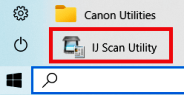
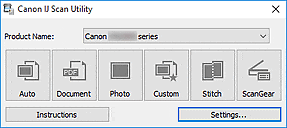 Om du tycker att det är svårt att förstå inställningarna för denna programvara, så erbjuder jag dig det enklaste sättet att skanna alla dokument och foton. För att göra detta, använd en knapp ’Foto’. Genom att klicka på den här knappen kan du skanna alla dokument och foton. Det skannade dokumentet kommer att sparas på din dator. Kvaliteten på de skannade dokumenten är bra, så du behöver inte ändra mjukvaruinställningarna. Många användare av denna programvara använder en ’Foto’-knapp för att skanna dokument eller foton. Om du behöver ändra platsen där den skannade bilden ska sparas eller ändra andra skannerinställningar, använd sedan knappen ’Inställningar’ för detta.
Canon PIXMA TS7640i
För skanning kan du använda Windows kostnadsfria verktyg eller programmet NAPS2.
Windows Skanna är en kostnadsfri app för Windows 11, Windows 10 och Windows 8.1 som du kan ladda ner från Microsoft Store och använda för att skanna dokument och bilder.
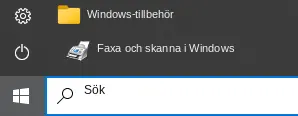
Windows Faxa och skanna är ett inbyggt program i Windows 10, 8.1, 8 och 7. Om du vill öppna programmet klickar du på Start eller använder Windows Sök. Skriv följande i sökrutan: Windows Faxa och skanna.
NAPS2 är ett kostnadsfritt skanningsprogram som låter dig spara filer som PDF, TIFF, JPEG och PNG och erbjuder mer flexibla inställningar.
Om du vill läsa mer om dessa program, vilket du bör välja och hur du använder dem, kan du läsa den här artikeln.
Viktigt: För att dessa program ska fungera behövs en skannerdrivrutin. Om det finns en drivrutin från tillverkaren för din modell är det bäst att installera den först. Om Windows redan har installerat drivrutinen automatiskt och skanningen fungerar som den ska, behövs det vanligtvis ingen ominstallation.
Senast uppdaterad augusti 16, 2025 av admin


Lämna ett svar