 Drivrutiner och programvara för operativsystem: Windows 11, Windows 10, Windows 8, Windows 8.1, Windows 7, Windows Vista, Windows XP / Mac OS / Linux
Skrivarmodell: Pantum BM5110ADW Mono laser multifunktionsskrivare
Installera drivrutiner för skrivare och skanner: Pantum BM5110ADW.
Många användare har en fråga: vid vilken tidpunkt ska de ansluta skrivaren till datorn – innan de installerar drivrutinerna eller efter. Svar på frågan: Skrivartillverkaren Pantum BM5110ADW rekommenderar att man först ansluter skrivaren till datorn och sedan fortsätter med att installera drivrutinerna. Andra skrivartillverkare rekommenderar att man installerar drivrutinen först och sedan ansluter skrivaren till datorn, så att operativsystemet inte installerar sin egen drivrutin när det upptäcker en ansluten skrivare. Pantum-skrivare har inga problem med detta. Därför kan Pantum-skrivaren anslutas till datorn innan drivrutinerna installeras.
Det är de drivrutiner och den programvara som finns på den CD-skiva som medföljde skrivaren. Pantum BM5110ADW.
Pantum BM5110ADW : Förbered skrivaren för anslutning till din dator i förväg. Ta bort förpackningen från skrivaren och installera bläckpatron och papper.
Ladda ner och installera drivrutin: Pantum BM5110ADW. Denna programvara är avsedd för att använda alla enhetsfunktioner. Någon ytterligare programvara för enheten krävs inte.
| Drivrutiner och programvara | Versioner av operativsystem | Ladda ner drivrutiner och programvara |
| Pantum BM5110ADW Drivrutiner och programvara för skrivare och scanner (Windows) |  Operativsystem för: Windows 11, Windows 10, Windows 8, Windows 8.1, Windows 7, Windows Vista, Windows XP (64-bit / 32-bit) Operativsystem för: Windows 11, Windows 10, Windows 8, Windows 8.1, Windows 7, Windows Vista, Windows XP (64-bit / 32-bit) |
 Ladda ner drivrutiner för skrivare och skanner för Windows-operativsystem Ladda ner drivrutiner för skrivare och skanner för Windows-operativsystem |
| Pantum BM5110ADW Drivrutiner och programvara för skrivare och scanner (Mac) |  Operativsystem för: Mac OS 13.2, 13.1, 12.6, 12.5, 11.0, 12.0.2, 11.5, 11.4, 11.3, 11.2, 11.1, 12.4, 12.3, 12.2, 12.1, 12.0.1, 11.6, 10.15, 10.14, 10.13, 10.12, 10.11, 10.10 Operativsystem för: Mac OS 13.2, 13.1, 12.6, 12.5, 11.0, 12.0.2, 11.5, 11.4, 11.3, 11.2, 11.1, 12.4, 12.3, 12.2, 12.1, 12.0.1, 11.6, 10.15, 10.14, 10.13, 10.12, 10.11, 10.10 |
Ladda ner drivrutiner för skrivare och skanner för Mac-operativsystem |
| Pantum BM5110ADW Drivrutiner och programvara för skrivare och scanner (Linux) |  Operativsystem för: Linux Ubuntu 22.04, Linux Ubuntu 20.04, Linux Ubuntu 18.04, Linux Ubuntu 16.04 Operativsystem för: Linux Ubuntu 22.04, Linux Ubuntu 20.04, Linux Ubuntu 18.04, Linux Ubuntu 16.04 |
Ladda ner drivrutiner för skrivare och skanner för Linux-operativsystem |
Instruktioner för att installera programvaran för skrivaren: Pantum BM5110ADW.
 Installationsprogramvaran för Windows-drivrutiner tillhandahåller två installationsmetoder: installation med ett klick och manuell installation. Vi rekommenderar installation med ett klick, vilket kan hjälpa till att installera drivrutinen automatiskt på ett snabbare och bekvämare sätt. Klicka på knappen ”One-click installation” för att påbörja installationsprocessen om din programvara bara har sökt efter en skrivare. Processen kan ta lite tid och varaktigheten beror på din datorkonfiguration. Om du har problem med att använda installationen med ett klick kan du prova manuell installation.
Anslut skrivaren till din dator och börja installera programvaran.
Följ anvisningarna på datorskärmen under installationen av programvaran. Installationen av den här programvaran är enkel, bekväm och problemfri. Programvaran medföljer enheten och är utformad för att du ska kunna använda enhetens alla funktioner.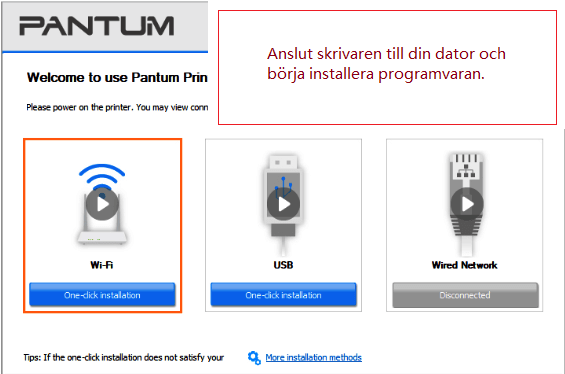
Så här skannar du dokument och foton
Om skrivaren är multifunktionell och kan fungera som en skanner, kommer en genväg till programvaran att skapas på datorns skrivbord efter att programvaran har installerats. Klicka på denna genväg för att ställa in skannern och skanna dokument.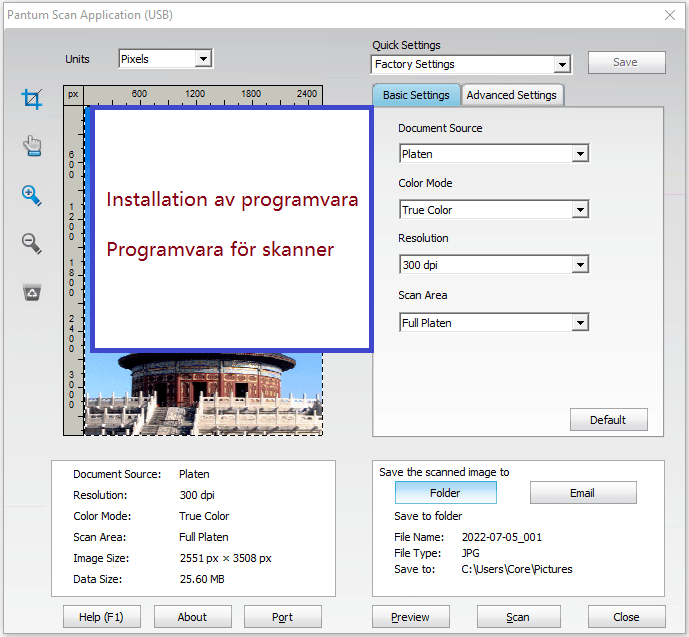
Pantum BM5110ADW
Om du har problem med att använda den här programvaran kan du använda det enklare sättet att skanna dokument och foton.
För skanning kan du använda Windows kostnadsfria verktyg eller programmet NAPS2.
Windows Skanna är en kostnadsfri app för Windows 11, Windows 10 och Windows 8.1 som du kan ladda ner från Microsoft Store och använda för att skanna dokument och bilder.
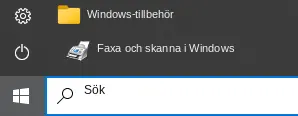
Windows Faxa och skanna är ett inbyggt program i Windows 10, 8.1, 8 och 7. Om du vill öppna programmet klickar du på Start eller använder Windows Sök. Skriv följande i sökrutan: Windows Faxa och skanna.
NAPS2 är ett kostnadsfritt skanningsprogram som låter dig spara filer som PDF, TIFF, JPEG och PNG och erbjuder mer flexibla inställningar.
Om du vill läsa mer om dessa program, vilket du bör välja och hur du använder dem, kan du läsa den här artikeln.
Viktigt: För att dessa program ska fungera behövs en skannerdrivrutin. Om det finns en drivrutin från tillverkaren för din modell är det bäst att installera den först. Om Windows redan har installerat drivrutinen automatiskt och skanningen fungerar som den ska, behövs det vanligtvis ingen ominstallation.
Om du har problem med att installera drivrutiner eller om din skrivare och skanner inte fungerar korrekt. Du kan läsa hur du åtgärdar dessa problem här.
Pantum BM5110ADW
Så här skriver du ut och skannar dokument med en mobiltelefon eller surfplatta.
Den här modellen är kompatibel med Pantum App, som gör att du enkelt kan utföra skrivar- eller scannerfunktioner från iOS- och Android-enheter.

|
|

|
Skriv ut trådlöst från din telefon eller någon annan enhet (Android och iOS) till praktiskt taget alla Pantum-laserskrivare, eller skanna trådlöst från Pantum-skrivare till din mobila enhet.
Senast uppdaterad april 30, 2024 av admin



Lämna ett svar