 Drivrutiner och programvara för operativsystem Windows 11, Windows 10, Windows 8, Windows 8.1, Windows 7, Windows Vista, Windows XP (64-bit / 32-bit)
Skrivarmodell: HP OfficeJet 3834
Dessa är drivrutinerna och programvaran som finns på CD:n som medföljde skrivaren.

Denna programvara är utformad för att installera skrivar- och skannerdrivrutiner och annan programvara för att tillhandahålla fullständig skrivar- och skannerfunktionalitet.
Installera skrivardrivrutinen korrekt: Anslut inte skrivaren till datorn. Börja installera programvaran först. Under installationsprocessen visas ett meddelande på skärmen som informerar dig om när du ska ansluta skrivaren till din dator.
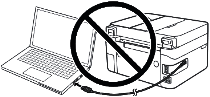
Om du ser meddelandet ’Found New Hardware’ på skärmen klickar du på ’Cancel’ och kopplar bort USB-kabeln. Fortsätt sedan med att installera programvaran. Ett vanligt misstag när du installerar en drivrutin är att du först ansluter enheten till din dator med en USB-kabel och sedan installerar drivrutinen. I det här fallet upptäcker operativsystemet den anslutna enheten och installerar sin egen drivrutin, som kanske inte fungerar korrekt eller inte fungerar alls. Vissa andra enheter kan dock fungera bra med drivrutinen installerad av operativsystemet. Därför, om det finns en drivrutin speciellt skapad för din enhet, börja först installera den här drivrutinen och anslut först sedan enheten till datorn.

Programvara för Windows operativsystem
Ladda ner skrivardrivrutiner och programvara för Windows Windows 11, Windows 10, Windows 8, Windows 8.1, Windows 7, Windows Vista, Windows XP (64-bit / 32-bit) Programvara som innehåller drivrutinen och allt du behöver för att installera och använda din HP-skrivare. |

Programvara för MAC operativsystem
Ladda ner skrivardrivrutiner och programvara för MAC HP Smart programvara för MAC-operativsystem. Efter installationen kan du använda programvaran HP Smart för att skriva ut, skanna och kopiera filer, skriva ut på distans och mer. |

HP OfficeJet 3834
Dubbelklicka på den nedladdade .exe-filen. Den kommer att dekomprimeras och inställningsskärmen kommer att visas. Följ instruktionerna för att installera programvaran och utföra de nödvändiga inställningarna.

Viktig information för ägare av moderna ARM-laptops!
Om du installerar en HP-skrivare eller multifunktionsskrivare på en laptop med Windows 11 ARM, till exempel en enhet med Qualcomm Snapdragon-, Snapdragon X- eller Microsoft SQ-processor, kanske den vanliga drivrutinen för Windows x64 inte passar. HP:s installationsprogram kan starta, men drivrutinen för utskrift eller skanning kanske inte installeras. Resultatet kan bli att Windows visar meddelandet ”Drivrutinen är inte tillgänglig”, att skrivaren inte fungerar via USB eller att utskrift fungerar på en multifunktionsskrivare medan skanning inte gör det.
För sådana enheter är det ofta bättre att använda nätverksanslutning via Wi-Fi eller Ethernet, lägga till skrivaren via IP-adress, använda standarddrivrutinen Microsoft IPP Class Driver, Mopria eller HP app, om den stöder din modell. Läs mer om vad som är speciellt vid installation av HP-skrivare och multifunktionsskrivare på Windows 11 ARM i den separata instruktionen: Varför en HP-skrivare eller multifunktionsskrivare inte fungerar på en laptop med Windows 11 ARM och hur du åtgärdar det.
När du har installerat den här programvaran kommer du att kunna skriva ut, skanna och använda alla skrivarfunktioner. Du behöver ingen annan programvara.
HP OfficeJet 3834
Detta är originalprogramvara. Programvaruinstallationen är enkel och snabb. Börja installera programvaran. Under installationsprocessen visas ett meddelande på skärmen som informerar dig om när du ska ansluta skrivaren till din dator. Förbered därför skrivaren för anslutning till datorn i förväg.
Programvara för att skanna dokument och foton.
Använd programvaran ’HP Scan’ för att skanna dokument och foton. Denna programvara kommer att installeras tillsammans med skrivar- och skannerdrivrutiner. I Windows-operativsystemet klickar du på ’Start’-knappen för att hitta genvägen till programvaran ’HP Scan’. En genväg till denna programvara kan också hittas på skrivbordet i Windows operativsystem. Detta är programvara för att skanna foton och dokument, spara skannade dokument på en dator eller skicka dessa dokument via e-post och andra funktioner.
HP OfficeJet 3834
Om du har problem med att använda den här programvaran kan du använda det enklare sättet att skanna dokument och foton.
För skanning kan du använda Windows kostnadsfria verktyg eller programmet NAPS2.
Windows Skanna är en kostnadsfri app för Windows 11, Windows 10 och Windows 8.1 som du kan ladda ner från Microsoft Store och använda för att skanna dokument och bilder.
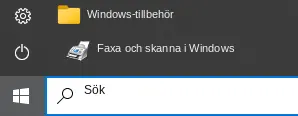
Windows Faxa och skanna är ett inbyggt program i Windows 10, 8.1, 8 och 7. Om du vill öppna programmet klickar du på Start eller använder Windows Sök. Skriv följande i sökrutan: Windows Faxa och skanna.
NAPS2 är ett kostnadsfritt skanningsprogram som låter dig spara filer som PDF, TIFF, JPEG och PNG och erbjuder mer flexibla inställningar.
Om du vill läsa mer om dessa program, vilket du bör välja och hur du använder dem, kan du läsa den här artikeln.
Viktigt: För att dessa program ska fungera behövs en skannerdrivrutin. Om det finns en drivrutin från tillverkaren för din modell är det bäst att installera den först. Om Windows redan har installerat drivrutinen automatiskt och skanningen fungerar som den ska, behövs det vanligtvis ingen ominstallation.
Om du har problem med att installera drivrutiner eller om din skrivare och skanner inte fungerar korrekt. Du kan läsa hur du åtgärdar dessa problem här.
Senast uppdaterad maj 30, 2023 av admin



Lämna ett svar