 Drivrutiner och programvara för operativsystem Windows 11, Windows 10, Windows 8, Windows 8.1, Windows 7 (64-bit / 32-bit)
Skrivarmodell: HP LaserJet MFP M142we
Denna programvara är utformad för att installera skrivar- och skannerdrivrutiner och annan programvara för att tillhandahålla fullständig skrivar- och skannerfunktionalitet.
Installera skrivardrivrutinen korrekt: Anslut inte skrivaren till datorn. Börja installera programvaran först. Under installationsprocessen visas ett meddelande på skärmen som informerar dig om när du ska ansluta skrivaren till din dator.
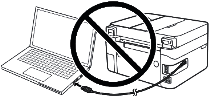
Om du ser meddelandet ’Found New Hardware’ på skärmen klickar du på ’Cancel’ och kopplar bort USB-kabeln. Fortsätt sedan med att installera programvaran. Ett vanligt misstag när du installerar en drivrutin är att du först ansluter enheten till din dator med en USB-kabel och sedan installerar drivrutinen. I det här fallet upptäcker operativsystemet den anslutna enheten och installerar sin egen drivrutin, som kanske inte fungerar korrekt eller inte fungerar alls. Vissa andra enheter kan dock fungera bra med drivrutinen installerad av operativsystemet. Därför, om det finns en drivrutin speciellt skapad för din enhet, börja först installera den här drivrutinen och anslut först sedan enheten till datorn.

Programvara för Windows operativsystem
Ladda ner skrivardrivrutiner och programvara för Windows Windows 11, Windows 10, Windows 8, Windows 8.1, Windows 7 (64-bit / 32-bit) HP Easy Start – Programvara för att installera skrivar- och skannerdrivrutiner och annan programvara. |

Programvara för MAC operativsystem
Ladda ner skrivardrivrutiner och programvara för MAC HP Smart programvara för MAC-operativsystem. Efter installationen kan du använda programvaran HP Smart för att skriva ut, skanna och kopiera filer, skriva ut på distans och mer. |

HP LaserJet MFP M142we
Dubbelklicka på den nedladdade .exe-filen. Den kommer att dekomprimeras och inställningsskärmen kommer att visas. Följ instruktionerna för att installera programvaran och utföra de nödvändiga inställningarna.

Viktig information för ägare av moderna ARM-laptops!
Om du installerar en HP-skrivare eller multifunktionsskrivare på en laptop med Windows 11 ARM, till exempel en enhet med Qualcomm Snapdragon-, Snapdragon X- eller Microsoft SQ-processor, kanske den vanliga drivrutinen för Windows x64 inte passar. HP:s installationsprogram kan starta, men drivrutinen för utskrift eller skanning kanske inte installeras. Resultatet kan bli att Windows visar meddelandet ”Drivrutinen är inte tillgänglig”, att skrivaren inte fungerar via USB eller att utskrift fungerar på en multifunktionsskrivare medan skanning inte gör det.
För sådana enheter är det ofta bättre att använda nätverksanslutning via Wi-Fi eller Ethernet, lägga till skrivaren via IP-adress, använda standarddrivrutinen Microsoft IPP Class Driver, Mopria eller HP app, om den stöder din modell. Läs mer om vad som är speciellt vid installation av HP-skrivare och multifunktionsskrivare på Windows 11 ARM i den separata instruktionen: Varför en HP-skrivare eller multifunktionsskrivare inte fungerar på en laptop med Windows 11 ARM och hur du åtgärdar det.
När du har installerat den här programvaran kommer du att kunna skriva ut, skanna och använda alla skrivarfunktioner. Du behöver ingen annan programvara.
HP LaserJet MFP M142we
Detta är originalprogramvara. Programvaruinstallationen är enkel och snabb. Börja installera programvaran. Under installationsprocessen visas ett meddelande på skärmen som informerar dig om när du ska ansluta skrivaren till din dator. Förbered därför skrivaren för anslutning till datorn i förväg.
Programvara för att skanna dokument och foton.
Använd programvaran ’HP Scan’ för att skanna dokument och foton. Denna programvara kommer att installeras tillsammans med skrivar- och skannerdrivrutiner. I Windows-operativsystemet klickar du på ’Start’-knappen för att hitta genvägen till programvaran ’HP Scan’. En genväg till denna programvara kan också hittas på skrivbordet i Windows operativsystem. Detta är programvara för att skanna foton och dokument, spara skannade dokument på en dator eller skicka dessa dokument via e-post och andra funktioner.
HP LaserJet MFP M142we
Om du har problem med att använda den här programvaran kan du använda det enklare sättet att skanna dokument och foton.
För skanning kan du använda Windows kostnadsfria verktyg eller programmet NAPS2.
Windows Skanna är en kostnadsfri app för Windows 11, Windows 10 och Windows 8.1 som du kan ladda ner från Microsoft Store och använda för att skanna dokument och bilder.
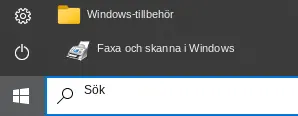
Windows Faxa och skanna är ett inbyggt program i Windows 10, 8.1, 8 och 7. Om du vill öppna programmet klickar du på Start eller använder Windows Sök. Skriv följande i sökrutan: Windows Faxa och skanna.
NAPS2 är ett kostnadsfritt skanningsprogram som låter dig spara filer som PDF, TIFF, JPEG och PNG och erbjuder mer flexibla inställningar.
Om du vill läsa mer om dessa program, vilket du bör välja och hur du använder dem, kan du läsa den här artikeln.
Viktigt: För att dessa program ska fungera behövs en skannerdrivrutin. Om det finns en drivrutin från tillverkaren för din modell är det bäst att installera den först. Om Windows redan har installerat drivrutinen automatiskt och skanningen fungerar som den ska, behövs det vanligtvis ingen ominstallation.
Installation av skrivare- och skannerdrivrutiner
För HP LaserJet MFP M142we kan du använda det fullständiga installationspaketet HP Easy Start för Windows 11, Windows 10 och Windows 7. Det stöder anslutning av multifunktionsskrivaren till datorn via ett trådlöst nätverk och USB och installerar de komponenter som behövs för utskrift och skanning.
Om multifunktionsskrivaren redan har installerats på den här datorn
Om detta är den första installationen av HP LaserJet MFP M142we kan du hoppa över det här avsnittet.
Om den tidigare installationen avslutades med ett fel, enheten identifieras felaktigt eller skannern inte fungerar, tar du först bort den gamla konfigurationen.
Windows 11
- Om USB-kabeln är ansluten kopplar du bort den från datorn.
- Öppna ”Inställningar → Bluetooth och enheter → Skrivare och skannrar”.
- Leta reda på HP LaserJet MFP M142we eller enheten som visas med serienamnet HP LaserJet MFP M139-M142 och ta bort den.
- Öppna ”Inställningar → Appar → Installerade appar”.
- Om det finns tidigare installerad HP-programvara för den här serien i listan tar du bort den.
- Starta om datorn.
Windows 10
- Om USB-kabeln är ansluten kopplar du bort den från datorn.
- Öppna ”Inställningar → Enheter → Skrivare och skannrar”.
- Leta reda på HP LaserJet MFP M142we eller HP LaserJet MFP M139-M142 och klicka på ”Ta bort enhet”.
- Öppna ”Inställningar → Appar → Appar och funktioner”.
- Ta bort tidigare installerad HP-programvara för den här serien om den finns.
- Starta om datorn.
Ytterligare borttagning av den gamla drivrutinen
Om problemet kvarstår efter den vanliga borttagningen:
- Tryck på Win + R.
- Skriv
printui /s /t2och tryck på Enter. - Öppna fliken ”Drivrutiner”.
- Leta reda på drivrutinen som hör till HP LaserJet MFP M139-M142.
- Om den inte längre används markerar du den och klickar på ”Ta bort”.
- Om Windows erbjuder ett val använder du alternativet ”Ta bort drivrutinen och drivrutinspaketet”.
- Starta om datorn.
Installera drivrutiner för HP LaserJet MFP M142we i Windows 11 och Windows 10
Använd följande installationspaket:
HPEasyStart-13.6.5-LJM139-M142_UWL_54_3_5248_1_Webpack.exe
Steg 1: Starta HP Easy Start
- Starta den hämtade filen HPEasyStart-13.6.5-LJM139-M142_UWL_54_3_5248_1_Webpack.exe genom att dubbelklicka på den.
- Om Windows ber om tillåtelse att göra ändringar bekräftar du att programmet får starta.
- Vänta medan installationsfilerna packas upp och HP Easy Start öppnas.
- På skärmen Welcome to HP Easy Start (Välkommen till HP Easy Start) klickar du på Continue (Fortsätt).
Steg 2: Överföring av användningsdata
I nästa steg ber HP om tillåtelse att överföra data om hur programvaran används.
- Välj ”Nej”.
- Fortsätt installationen.
Steg 3: Sök efter multifunktionsskrivaren
HP Easy Start försöker automatiskt hitta HP LaserJet MFP M142we.
Om enheten ännu inte har konfigurerats eller anslutits till datorn kan meddelandet Printer not found — let’s try another way! (Skrivaren hittades inte – vi provar ett annat sätt!) visas.
- Kontrollera att multifunktionsskrivaren är påslagen.
- Klicka på Continue (Fortsätt).
- Programmet går vidare till valet av anslutningsmetod.
Alternativ 1: installera HP LaserJet MFP M142we via USB
HP Easy Start gör det också möjligt att använda M142we som en vanlig USB-enhet.
På skärmen för val av anslutning:
- Välj USB Cable (requires printer USB cable) (USB-kabel – kräver en USB-kabel för skrivaren).
- Klicka på Continue (Fortsätt).
- Vänta tills skärmen Connecting Printer Using USB (Ansluta skrivaren med USB) visas.
- Anslut USB-kabelns fyrkantiga kontakt till uttaget på baksidan av multifunktionsskrivaren.
- Anslut kabelns platta kontakt till en ledig USB-port på datorn.
- Vänta tills HP Easy Start identifierar enheten och fortsätter installationen.
Installera skrivare- och skannerdrivrutinen
När HP LaserJet MFP M142we har identifierats fortsätter programmet installationen av komponenterna för utskrift och skanning.
- Följ anvisningarna i HP Easy Start.
- Om du får välja vilka komponenter som ska installeras väljer du alternativet som omfattar utskrift och skanning.
- Stäng inte av multifunktionsskrivaren under installationen.
- Om du konfigurerar via en tillfällig USB-kabel ska du inte koppla bort den förrän programmet själv uppmanar dig att göra det.
- Vänta tills ett meddelande om att installationen är klar visas.
Kontrollera utskriften efter installationen
Windows 11
- Öppna ”Inställningar → Bluetooth och enheter → Skrivare och skannrar”.
- Leta reda på HP LaserJet MFP M142we. På vissa ställen i Windows kan enheten visas med serienamnet HP LaserJet MFP M139-M142.
- Öppna dess inställningar.
- Skriv ut en testsida eller ett valfritt testdokument.
Windows 10
- Öppna ”Inställningar → Enheter → Skrivare och skannrar”.
- Kontrollera att HP-enheten finns i listan.
- Skriv ut en testsida eller ett valfritt dokument.
Alternativ 2: installera HP LaserJet MFP M142we via Wi-Fi
För permanent användning av multifunktionsskrivaren via det trådlösa nätverket rekommenderas det här alternativet.
Steg 4: Välj trådlös anslutning
På skärmen för val av anslutningsmetod:
- Markera Wireless Network (if supported) (Trådlöst nätverk – om det stöds).
- Klicka på Continue (Fortsätt).
Vid trådlös anslutning blir enhetens nätverksfunktioner och de webbtjänster som stöds av den här modellen tillgängliga.
Steg 5: Om multifunktionsskrivaren ännu inte är ansluten till Wi-Fi
HP Easy Start kan visa skärmen Wireless setup using a USB connection (Konfiguration av trådlöst nätverk med en USB-anslutning).
I det här fallet används USB endast tillfälligt för att överföra inställningarna för det trådlösa nätverket till multifunktionsskrivaren.
- Anslut HP LaserJet MFP M142we till datorn med en USB-kabel.
- Anslut kabeln direkt till en USB-port på datorn. Under den första konfigurationen bör du helst inte använda en USB-hubb eller dockningsstation.
- Vänta tills programmet identifierar multifunktionsskrivaren.
- Följ de fortsatta anvisningarna i HP Easy Start för att överföra Wi-Fi-inställningarna.
- Om programmet ber om lösenordet för det trådlösa nätverket anger du lösenordet för ditt Wi-Fi-nätverk.
- När konfigurationen är klar uppmanar HP Easy Start dig att koppla bort USB-kabeln.
- Koppla bort kabeln och vänta tills multifunktionsskrivaren ansluter till det trådlösa nätverket.
Steg 6: Om multifunktionsskrivaren redan är ansluten till Wi-Fi
Om HP LaserJet MFP M142we redan tidigare har anslutits till det trådlösa nätverket klickar du på följande på konfigurationsskärmen:
My printer is already connected to Wi-Fi (Min skrivare är redan ansluten till Wi-Fi).
Därefter försöker HP Easy Start identifiera multifunktionsskrivaren i nätverket.
Om HP Easy Start inte hittar M142we i det trådlösa nätverket
Om programmet meddelar att skrivaren inte hittades:
- Kontrollera att multifunktionsskrivaren är påslagen.
- Placera den tillräckligt nära den trådlösa routern.
- Om USB-kabeln endast anslöts för ett tidigare konfigurationsförsök kopplar du bort den innan du söker efter nätverksenheten igen.
- Kontrollera att datorn är ansluten till samma hem- eller arbetsnätverk.
- Klicka på Retry (Försök igen).
Om en ny sökning inte hjälper erbjuder HP Easy Start även knappen Check IP Address (Kontrollera IP-adress). Använd den och följ programmets anvisningar för att hitta multifunktionsskrivaren via dess nätverksadress.
Skrivaren skriver ut via Wi-Fi, men skannern identifieras inte
Om nätverksutskriften fungerar men HP Scan inte hittar skannern:
- Kontrollera att datorn och multifunktionsskrivaren är anslutna till samma lokala nätverk.
- Starta om datorn, multifunktionsskrivaren och vid behov routern.
- Stäng tillfälligt av VPN om det används.
- Starta HP Scan igen.
- Kontrollera skannern med appen ”Windows Skanna”.
- Om skannern inte identifieras i något program kontrollerar du tjänsten Windows Image Acquisition (WIA).
Så här kontrollerar du WIA:
- Tryck på Win + R.
- Skriv
services.mscoch tryck på Enter. - Leta reda på Windows Image Acquisition (WIA) (Windows-bildinhämtning).
- Kontrollera att tjänsten inte är inaktiverad.
- Om den är stoppad startar du den.
- Om tjänsten redan körs kan du starta om den.
- Kontrollera därefter HP Scan igen.
Multifunktionsskrivaren är ansluten via Wi-Fi men blir periodvis otillgänglig
Om HP LaserJet MFP M142we efter en lyckad installation periodvis försvinner från Windows:
- Kontrollera att den trådlösa signalen är tillräckligt stabil där multifunktionsskrivaren är placerad.
- Starta om routern och multifunktionsskrivaren.
- Kontrollera om Wi-Fi-nätverket, dess namn eller lösenord har ändrats.
- Kontrollera att datorn inte är ansluten till ett annat nätverk eller ett gästnätverk.
- Om enhetens adress har ändrats och HP Easy Start inte längre hittar den automatiskt gör du en ny sökning och använder alternativet Check IP Address (Kontrollera IP-adress).
Om endast utskriften fungerar efter installationen
Om multifunktionsskrivaren skriver ut men HP Scan saknas eller skanningen inte fungerar:
- Ta bort den misslyckade installationen enligt beskrivningen i början av artikeln.
- Starta om datorn.
- Starta HPEasyStart-13.6.5-LJM139-M142_UWL_54_3_5248_1_Webpack.exe igen.
- Välj önskad anslutningsmetod: trådlöst nätverk eller USB.
- Slutför installationen av alla erbjudna komponenter för utskrift och skanning.
- Kontrollera efter installationen igen att HP Scan finns tillgängligt.
Senast uppdaterad september 15, 2026 av admin


Lämna ett svar