 Drivrutiner och programvara för operativsystem Windows 11, Windows 10, Windows 8, Windows 8.1, Windows 7, Windows Vista, Windows XP (64-bit / 32-bit)
Skrivarmodell: Samsung CLX-6240FX (CLX-6240FX/XEV).
Drivrutin för Samsung-skrivare
För Samsung-skrivare i Windows 11, Windows 10, Windows 8.1, Windows 8, Windows 7, Windows Vista och Windows XP (64-bit / 32-bit) kan du använda Samsung Universal Print Driver 3. Det är en universell utskriftsdrivrutin från Samsung som passar många modeller och hjälper dig att snabbt konfigurera utskrift. För de flesta användare är detta det enklaste alternativet: ladda ner en fil, installera drivrutinen och börja skriva ut.
Samsung Universal Print Driver 3 är praktisk eftersom den passar många Samsung-skrivare och minskar onödig förvirring vid val av fil. Detta är särskilt användbart när det finns flera drivrutiner och extra program på nedladdningssidan, men användaren bara behöver installera utskriftsdrivrutinen. Efter att filen har laddats ner krävs ingen extra internetanslutning under en vanlig installation. Installationen av drivrutinen finns tillgänglig på flera språk. Installationsprogrammet visas vanligtvis på språket i Windows-operativsystemet.
Du kan ladda ner drivrutinen via den officiella direktlänken. Filen finns på HP:s officiella server eftersom supporten för många Samsung-skrivare numera hanteras via HP:s resurser.

Ladda ner skrivardrivrutin för Windows
Viktig påminnelse för USB-anslutning: anslut inte skrivaren till datorn i förväg. Installationsprogrammet ska själv uppmana dig att ansluta USB-kabeln vid rätt tillfälle. Detta hjälper till att undvika situationer där Windows upptäcker enheten för tidigt och automatiskt installerar en kompatibel drivrutin.
Så installerar du Samsung-skrivarens drivrutin: ladda ner drivrutinsfilen via länken ovan, kör installationsprogrammet som administratör, godkänn licensvillkoren, välj installationstyp, ange hur skrivaren ska anslutas och vänta tills installationen är klar.
Om det uppstår fel när du installerar Samsung Universal Print Driver, eller om skrivaren inte fungerar efter installationen, öppna artikeln Hur man installerar Samsung Universal Print Driver 3 om skrivaren inte fungerar. Den innehåller steg-för-steg-instruktioner och lösningar på vanliga problem.
I den här videon visas hur du installerar drivrutiner för en Samsung-skrivare.
Under installationen erbjuder programmet flera alternativ.
Ny skrivare — välj detta alternativ om du installerar drivrutinen på den här datorn för första gången. För de flesta användare är detta rätt val.
Befintlig skrivare — välj detta alternativ om skrivaren redan har installerats tidigare och du nu behöver hitta enheten igen, uppdatera drivrutinen eller göra en ominstallation.
Utan att ansluta skrivaren — välj detta alternativ om du vill installera drivrutinen först och ansluta skrivaren senare. Detta är praktiskt om enheten ännu inte är ansluten, inte upptäcks automatiskt eller om du vill installera programvaran i förväg.
I nästa steg får du välja typ av skrivaranslutning. USB — om skrivaren ska anslutas direkt till en dator med kabel. Nätverk — om skrivaren är ansluten till en router eller ett lokalt nätverk med kabel. Trådlöst nätverk — alltså anslutning via Wi-Fi.
Drivrutin för Samsung-skanner
Om du behöver skanna från datorn måste du dessutom installera drivrutinen för skannern. Utskriftsdrivrutinen och skannerdrivrutinen är olika komponenter, därför räcker det inte med bara skrivardrivrutinen. Denna drivrutin kan laddas ner via följande officiella direktlänk:
Ladda ner skannerdrivrutiner för Windows
Programvara för att använda skannern
Ladda ner och installera programvaran: ’Easy Printer Manager’ och ’Easy Document Creator’.
Ladda ner programvaran ’Easy Printer Manager’
Ladda ner programvaran ’Easy Document Creator’
Det rekommenderas att installera dessa två mjukvaror eftersom de kompletterar varandra. Denna programvara medföljer din enhet och är avsedd att göra det möjligt för dig att använda alla funktioner i denna enhet. Om du bara behöver programvaran för att använda skannern, ladda ner och installera ’Easy Document Creator’.
Här kan du lära dig mer om denna programvara (PDF-fil)
Om du har problem med att använda den här programvaran kan du använda det enklare sättet att skanna dokument och foton.
För skanning kan du använda Windows kostnadsfria verktyg eller programmet NAPS2.
Windows Skanna är en kostnadsfri app för Windows 11, Windows 10 och Windows 8.1 som du kan ladda ner från Microsoft Store och använda för att skanna dokument och bilder.
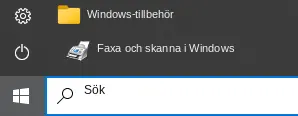
Windows Faxa och skanna är ett inbyggt program i Windows 10, 8.1, 8 och 7. Om du vill öppna programmet klickar du på Start eller använder Windows Sök. Skriv följande i sökrutan: Windows Faxa och skanna.
NAPS2 är ett kostnadsfritt skanningsprogram som låter dig spara filer som PDF, TIFF, JPEG och PNG och erbjuder mer flexibla inställningar.
Om du vill läsa mer om dessa program, vilket du bör välja och hur du använder dem, kan du läsa den här artikeln.
Viktigt: För att dessa program ska fungera behövs en skannerdrivrutin. Om det finns en drivrutin från tillverkaren för din modell är det bäst att installera den först. Om Windows redan har installerat drivrutinen automatiskt och skanningen fungerar som den ska, behövs det vanligtvis ingen ominstallation.
Om du har problem med att installera drivrutiner eller om din skrivare och skanner inte fungerar korrekt. Du kan läsa hur du åtgärdar dessa problem här.
Printer and Scanner Driver for Samsung CLX-6240FX (CLX-6240FX/XEV). Detta är en drivrutin som ger full funktionalitet för din valda modell.
Senast uppdaterad april 9, 2026 av admin



Lämna ett svar