 Drivrutiner för Windows 11, Windows 10, Windows 8, Windows 8.1, Windows 7, Windows Vista (64-bit / 32-bit)
Modell: Ricoh Aficio MP 2550B
I den här artikeln hittar du kompletta anvisningar för hur du laddar ned en skrivardrivrutin, installerar den korrekt på din dator och felsöker eventuella problem som kan uppstå under installationen eller när du använder skrivaren.
Hämta skrivardrivrutinen
Det finns flera drivrutinsversioner för varje operativsystem och många användare är osäkra på vilken de ska välja. För att förenkla finns nedan länkar till de mest lämpliga versionerna för respektive system. Dessa drivrutiner fungerar korrekt och låter dig använda alla skrivarfunktioner. Skrivardrivrutin för system: Windows 11, Windows 10 (denna drivrutin rekommenderas för installation).
Ladda ner skrivardrivrutiner för Windows 11, Windows 10 (64-bit)
Ladda ner skrivardrivrutiner för Windows 10 (32-bit)
Skrivardrivrutin för system: Windows 10, Windows 8, Windows 8.1, Windows 7, Windows Vista.
Ladda ner skrivardrivrutiner för Windows 10, 8 / 8.1
Ladda ner skrivardrivrutiner för Windows 7, Vista
Installera skrivardrivrutinen i Windows
Packa upp drivrutinen
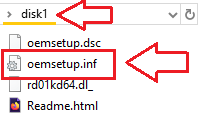
Öppna den uppackade mappen och kontrollera att du ser filen …\disk1\oemsetup.inf. Låt fönstret vara öppet — du ska strax peka Windows till den här filen.
Anslut och slå på skrivaren
Anslut skrivaren till datorn via USB. Slå på skrivaren och vänta cirka 10–20 sekunder. Om Windows visar ”Drivrutin ej tillgänglig” (Driver unavailable), fortsätt — stegen nedan åtgärdar det.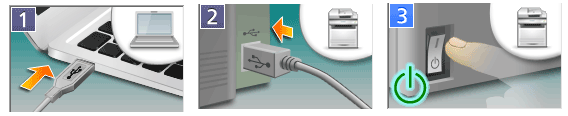
Öppna den klassiska guiden Lägg till en skrivare
Tryck Win + R, skriv control och tryck Enter för att öppna Kontrollpanelen. Gå till Maskinvara och ljud → Enheter och skrivare och klicka på Lägg till en skrivare. Om din skrivare inte visas klickar du på Den skrivare som jag vill ha finns inte med i listan.
Välj manuell installation
Välj Lägg till en lokal skrivare eller en nätverksskrivare med manuella inställningar → Nästa. På Välj en skrivarport väljer du Använd en befintlig port → USB001 (Virtuell skrivarport för USB) → Nästa. (Om utskrift inte fungerar senare kan du byta till USB002 i Egenskaper för skrivare → Portar.)
Installera drivrutinen med Har disk… (Have Disk)
I Installera skrivardrivrutin klickar du på Har disk… → Bläddra…. Gå till den uppackade mappen och välj …\disk1\oemsetup.inf → Öppna → OK. Välj den post som visas → Nästa. Om du tillfrågas om att ersätta en befintlig drivrutin väljer du Ersätt den aktuella drivrutinen → Nästa. Ange ett skrivarnamn (valfritt) → Nästa → Slutför. Högerklicka på den nya skrivaren → Egenskaper för skrivare → Skriv ut testsida.
Den här videon visar hur du installerar en skrivardrivrutin på ett Windows-operativsystem.
Om du inte ser filtillägg (.INF) i Utforskaren
Windows 10: I Utforskaren, öppna fliken Visa på menyraden och aktivera Filnamnstillägg. Windows 11: Skriv Utforskaren i sökrutan på aktivitetsfältet och öppna Utforskaren. I Utforskaren går du till Visa → Visa → Filnamnstillägg och aktiverar alternativet.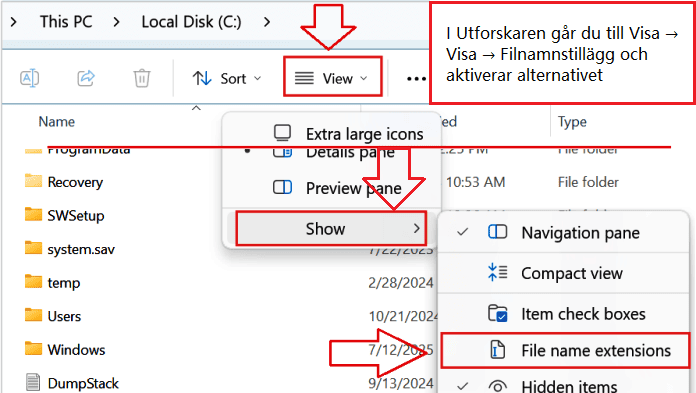
Snabba åtgärder (endast om det inte går att skriva ut vid första försöket)
Ingen utskrift / ”Offline”:
Högerklicka på skrivaren → Egenskaper för skrivare → Portar → växla mellan USB001 och USB002 → Verkställ → testa igen.
Modell visas inte när du bläddrar efter drivrutin:
Kontrollera att du har valt filen oemsetup.inf i mappen **…\disk1**.
Strul med utskriftsspoolern:
Tryck Win + R → skriv services.msc → Enter → dubbelklicka på Utskriftsspooler (Print Spooler) → Starta om → prova att skriva ut en testsida.
Varför vi bara rekommenderar denna metod
Att högerklicka på en .INF-fil och välja Installera kan kopiera filer till Windows, men kopplar ofta inte CAPT-drivrutinen till rätt virtuella USB-port. Metoden Har disk… ovan ställer in allt korrekt i ett enda steg och är det mest tillförlitliga tillvägagångssättet för den här skrivaren.
Viktig information för ägare av moderna ARM-laptops!
Om du använder en laptop med Windows 11 på en ARM-processor kanske den vanliga drivrutinen för Ricoh, Savin, Lanier, infotec eller Gestetner för Windows 11 x64 inte installeras eller fungerar korrekt. Detta gäller till exempel vissa moderna Snapdragon-baserade laptops. I ett sådant fall ligger problemet vanligtvis inte i skrivaren, kabeln eller drivrutinsfilen, utan i att den klassiska drivrutinen inte är kompatibel med Windows 11 ARM.
För ARM-laptops behöver man oftast inte använda en gammal x64-drivrutin, utan i stället nätverksanslutning, inbyggd tilläggning av skrivare via Windows, Mopria/IPP eller RICOH Print Support Application. Läs mer om orsakerna till problemet och möjliga lösningar i den separata instruktionen: varför en Ricoh-, Savin-, Lanier-, infotec- eller Gestetner-skrivare eller multifunktionsskrivare inte fungerar på en ARM-laptop med Windows 11 och hur du åtgärdar det.
Skannerdrivrutiner för operativsystem: Windows (för multifunktionsskrivare).
Ladda ner skannerdrivrutiner för Windows (USB TWAIN-drivrutiner)
Ladda ner skannerdrivrutiner för Windows (Network Twain-drivrutiner)
Om du har problem med att använda den här programvaran kan du använda det enklare sättet att skanna dokument och foton.
För skanning kan du använda Windows kostnadsfria verktyg eller programmet NAPS2.
Windows Skanna är en kostnadsfri app för Windows 11, Windows 10 och Windows 8.1 som du kan ladda ner från Microsoft Store och använda för att skanna dokument och bilder.
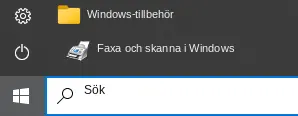
Windows Faxa och skanna är ett inbyggt program i Windows 10, 8.1, 8 och 7. Om du vill öppna programmet klickar du på Start eller använder Windows Sök. Skriv följande i sökrutan: Windows Faxa och skanna.
NAPS2 är ett kostnadsfritt skanningsprogram som låter dig spara filer som PDF, TIFF, JPEG och PNG och erbjuder mer flexibla inställningar.
Om du vill läsa mer om dessa program, vilket du bör välja och hur du använder dem, kan du läsa den här artikeln.
Viktigt: För att dessa program ska fungera behövs en skannerdrivrutin. Om det finns en drivrutin från tillverkaren för din modell är det bäst att installera den först. Om Windows redan har installerat drivrutinen automatiskt och skanningen fungerar som den ska, behövs det vanligtvis ingen ominstallation.
Om du har problem med att installera drivrutiner eller om din skrivare och skanner inte fungerar korrekt. Du kan läsa hur du åtgärdar dessa problem här.
Drivrutin för Ricoh Aficio MP 2550B. Detta är en drivrutin som ger full funktionalitet för din valda modell.
Senast uppdaterad april 12, 2017 av admin


Lämna ett svar