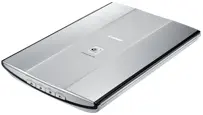
 Canon CanoScan LiDE 200 är en äldre skanner, men den används fortfarande av många. De vanligaste problemen i moderna versioner av Windows brukar se ut så här: drivrutinen installeras, men Windows visar ”Enheten känns inte igen”, eller så meddelar MP Navigator EX att drivrutinen inte hittades. I de flesta fall beror det på fel installationsordning, att skannern anslöts för tidigt, att ScanGear-drivrutinen inte installerades eller att Windows hann installera sin egen olämpliga drivrutin innan Canon-drivrutinen installerades.
För just den här modellen är det extra viktigt att följa rätt installationsordning. Först installeras programvaran, sedan startas datorn om, och först därefter förbereds skannern för användning, den nedre spärren flyttas till läget Unlock och enheten ansluts via USB. För anslutningen är det bäst att använda USB-kabeln som följde med i förpackningen. Skannern får ström via USB och har ingen separat strömknapp.
Direktlänkar till drivrutiner för Canon CanoScan LiDE 200
Om du har 64-bitars Windows, ladda ned filen lide200vst641403ea24.exe.
Om du har 32-bitars Windows, ladda ned filen lide200vst1403ea24.exe.
Program för skanning
MP Navigator EX Ver. 2.05: ladda ned filen mpnx_2_0-win-2_05-ea23_2.exe
MP Navigator EX är huvudprogrammet för bekväm skanning med CanoScan LiDE 200. Därifrån kan du skanna foton och dokument, spara filer, skicka dem via e-post, skriva ut och arbeta i snabbstartsläge. Du kan använda programmet både för enkel skanning och för att starta ScanGear med mer detaljerade inställningar.
Om MP Navigator EX visar ”ingen drivrutin” betyder det vanligtvis inte att själva programmet är felaktigt. Oftast betyder det att ScanGear-drivrutinen inte är installerad, att den installerades fel eller att systemet inte identifierar skannern. Därför ska MP Navigator EX installeras efter drivrutinen och inte i stället för drivrutinen.
Så börjar du i Windows 11 och Windows 10
I Windows 11 och Windows 10 måste du börja i rätt ordning. Ta först bort gamla misslyckade installationsförsök, installera sedan Canon-drivrutinen och anslut först därefter skannern. Om du ansluter LiDE 200 i förväg kan Windows genast koppla sin egen drivrutin till enheten, och då visas senare meddelanden som ”Enheten känns inte igen” eller ”ingen drivrutin”.
Om du redan har anslutit skannern tidigare ska du först koppla från den från USB. Öppna sedan Inställningar, gå till avsnittet för enheter och ta bort CanoScan LiDE 200 om den redan visas där. Öppna därefter Enhetshanteraren. Det enklaste sättet är att högerklicka på knappen Start och välja Enhetshanteraren. Om det alternativet inte finns där klickar du på Start, börjar skriva Enhetshanteraren och öppnar appen som hittas. I Enhetshanteraren ska du kontrollera avsnitten Bildbehandlingsenheter, Andra enheter och USB-styrenheter. Om CanoScan LiDE 200 eller en okänd USB-enhet finns där ska du ta bort den och starta om datorn.
Därefter laddar du ned rätt EXE-fil för drivrutinen. Om du inte vet vilken typ av system du har öppnar du Inställningar, går till System, sedan Om och tittar på raden Systemtyp. Där visas om du har 64-bitars Windows eller 32-bitars Windows.
Steg 1. Installera drivrutinen med EXE-filen
För de flesta användare är detta den huvudsakliga installationsmetoden. Leta upp den nedladdade drivrutinsfilen, högerklicka på den och välj Kör som administratör. Anslut inte skannern till datorn under installationen. Det här är den viktigaste punkten för LiDE 200.
Om installationen går normalt väntar du tills den är klar och startar sedan om datorn. Efter omstarten förbereder du skannern. Flytta spärrreglaget på undersidan av enheten till läget Unlock. Anslut sedan USB-kabeln till datorn och skannern. Efter anslutningen ska Windows identifiera enheten.
Steg 2. Om EXE-filen inte startar eller installationen avslutas med ett fel
I Windows 11 och Windows 10 kan det gamla installationsprogrammet från Canon ibland inte starta vid första försöket. I så fall ska du först prova kompatibilitetsläge. Högerklicka på EXE-filen, öppna Egenskaper, gå till fliken Kompatibilitet, aktivera kompatibilitetsläge för Windows 8 och aktivera dessutom körning som administratör. Starta därefter installationsprogrammet igen.
Om det inte hjälper går du vidare till manuell installation via INF-filen. Det här steget behövs inte för alla. Det behövs när den vanliga installationen via EXE inte fungerade, inte slutfördes, inte hittar skannern eller när MP Navigator EX fortfarande säger att drivrutinen saknas efter installationen.
Steg 3. EXE-filen kan packas upp som ett arkiv
Drivrutinsfilen för LiDE 200 är inte bara ett installationsprogram. Den kan packas upp till en separat mapp och användas för manuell installation. När du har packat upp den öppnar du den skapade mappen och letar efter mappen Driver. I mappen Driver finns filen CNQ4807.inf. Det är just den INF-filen som används för manuell installation av skannerdrivrutinen.
För att få fram dessa filer installerar du 7-Zip eller WinRAR om du ännu inte har något program för att packa upp arkiv. Högerklicka sedan på EXE-filen med drivrutinen och välj att packa upp den med 7-Zip eller WinRAR. Efter uppackningen öppnar du mappen Driver och letar upp filen CNQ4807.inf. Om Windows döljer filändelser kan du bara se namnet CNQ4807. Det är samma fil.

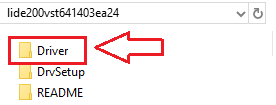
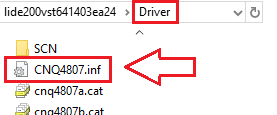
Steg 4. Installera skannerdrivrutinen manuellt via CNQ4807.inf
Om Windows visar ”Enheten känns inte igen” ska du först ansluta skannern direkt till en USB-port på datorn och öppna Enhetshanteraren. Leta upp den okända USB-enheten eller CanoScan LiDE 200 med felsymbol. Högerklicka på den och välj Uppdatera drivrutin. Välj sedan alternativet för att söka efter drivrutiner på datorn och ange sökvägen till filen CNQ4807.inf. Bekräfta installationen.
Därefter ska Windows identifiera skannern som en Canon-enhet. Om drivrutinen installerades men skanningen fortfarande inte fungerar ska du koppla från USB-kabeln, ansluta den igen och starta om datorn.
I den här videon visas hur du installerar en drivrutin manuellt via “Har disk…”
Steg 5. Installera MP Navigator EX
När drivrutinen är installerad och Windows identifierar skannern installerar du MP Navigator EX. Detta är ett viktigt steg om du behöver vanlig skanning utan komplicerade TWAIN-program. MP Navigator EX är inte en drivrutin, utan ett användarprogram för att starta skanning, spara filer, skapa PDF-filer, skicka via e-post och utföra andra uppgifter.
Om du installerar MP Navigator EX innan ScanGear-drivrutinen fungerar normalt kan programmet visa meddelandet ”ingen drivrutin”. Därför är rätt ordning för LiDE 200 följande: först drivrutinen, sedan anslutningen av skannern och därefter MP Navigator EX.
Steg 6. Första kontrollen efter installationen
Efter installationen ska du först kontrollera om Windows ser själva skannern. Öppna sedan MP Navigator EX och prova att göra en enkel skanning av ett dokument eller ett foto. Om skanningen från MP Navigator EX fungerar betyder det att drivrutinen och programmet är korrekt installerade.
Därefter kan du gå vidare till knapparna på skannerns hölje.
Det är viktigt att veta om knapparna på skannern
CanoScan LiDE 200 har knapparna COPY, PDF, SCAN och E-MAIL. Knappen SCAN identifierar automatiskt dokumenttypen och skannar med lämpliga inställningar, medan knappen PDF sparar bilden som PDF. För att dessa funktioner ska fungera används Canons programvara, framför allt MP Navigator EX och skannerns händelseinställningar.
Om knappen SCAN inte fungerar men skanning från själva programmet fungerar betyder det vanligtvis att problemet inte ligger i skannerdrivrutinen, utan i vilket program som är kopplat till knapparna eller i att Windows inte kopplade knapphändelsen till MP Navigator EX.
Varför visas felet ”Enheten känns inte igen”
För LiDE 200 händer detta oftast i fyra fall. Det första är att skannern anslöts innan drivrutinen installerades. Det andra är att en olämplig eller skadad USB-kabel används. Det tredje är att drivrutinen inte installerades fullständigt och måste installeras manuellt via INF-filen. Det fjärde är att Windows har sparat en tidigare misslyckad enhet och att den måste tas bort från Enhetshanteraren innan installationen görs om.
Varför visar MP Navigator EX ”ingen drivrutin”
Det här felet betyder vanligtvis att ScanGear inte är installerat, att det installerades fel eller att systemet inte identifierar skannern. Det första du ska kontrollera är inte själva programmet utan Enhetshanteraren. Om det finns en okänd enhet där eller ett fel bredvid LiDE 200 ska du först åtgärda drivrutinen. Först därefter ska du installera om MP Navigator EX.
Ibland hjälper en fullständig omgång: ta bort LiDE 200 från Enhetshanteraren, koppla från USB, starta om datorn, installera Canon-drivrutinen igen, starta om datorn igen, lås upp skannern på undersidan, anslut den och installera först därefter MP Navigator EX.
Ytterligare problem som kan uppstå efter installationen
I praktiken betyder detta följande. Om LiDE 200 verkar vara installerad men skanningen fryser, inte startar eller fungerar bara ibland ska du kontrollera om en annan skanner eller en multifunktionsskrivare med skanner är ansluten till datorn, om datorn har gått ned i strömsparläge och om det finns tillräckligt med ledigt utrymme på systemenheten.
Installation i Windows 8.1, Windows 8 och Windows 7
I Windows 8.1, Windows 8 och Windows 7 går installationen oftast enklare. Men ordningen ska vara densamma. Först startas Canon-drivrutinen som administratör. Skannern ska inte anslutas förrän installationen är klar. Efter installationen och omstarten låser du upp skannern på undersidan, ansluter den via USB och låter systemet identifiera den. Därefter, om du vill ha bekväm skanning via Canons gränssnitt, installerar du MP Navigator EX.
Kort slutsats
Om du har en Canon CanoScan LiDE 200 i Windows 10 eller Windows 11 och systemet visar ”Enheten känns inte igen” medan MP Navigator EX visar ”ingen drivrutin”, ska du inte börja med MP Navigator EX utan med ScanGear-drivrutinen. Den mest tillförlitliga ordningen är följande: ta bort gamla misslyckade installationer, anslut inte skannern i förväg, installera Canon-drivrutinen, starta om datorn, ta bort transportlåset på undersidan, anslut skannern, installera vid behov drivrutinen manuellt via CNQ4807.inf och installera först därefter MP Navigator EX. I de flesta fall räcker detta för att LiDE 200 ska börja fungera normalt igen.
Senast uppdaterad mars 27, 2026 av admin



Lämna ett svar