För Samsung SCX-4300 uppstår det ofta problem just med skrivardrivrutinen i Windows 10 och Windows 11. Det brukar se ut så här: drivrutinen verkar installeras, men skrivaren skriver inte ut, identifieras inte i systemet, utskriftsjobben försvinner från kön eller så använder Windows fel drivrutin.
För Samsung SCX-4300 är det bäst att först prova den officiella modellspecifika skrivardrivrutinen, inte Samsung Universal Print Driver. Den här guiden är i första hand avsedd för situationer där man redan har försökt installera skrivaren, men där den fortfarande inte fungerar efter installationen.
Viktigt: den här artikeln gäller bara skrivardrivrutinen. Frågor om installation av skannerdrivrutinen behandlas inte här.
Var du kan ladda ned skrivardrivrutinen för Samsung SCX-4300
Officiell supportsida:
Öppna drivrutinssidan för Samsung SCX-4300 på HP:s webbplats
Direkt officiell länk till skrivardrivrutinen:
Ladda ned SCX-4300_Print.exe
Obs! Den officiella sidan finns på HP:s webbplats eftersom supporten för Samsung-skrivare nu hanteras av HP.
Före installationen (viktigt)
Huvudregeln: anslut inte skrivaren till datorn i förväg. Starta först installationen och anslut USB-kabeln först när installationsprogrammet ber dig att göra det.
Om du ansluter skrivaren först kan Windows automatiskt tilldela sin egen drivrutin, och det stör ofta en korrekt installation av Samsung SCX-4300.
Om du redan har försökt installera drivrutinen tidigare ska du först ta bort den gamla skrivaren och den gamla drivrutinen från systemet och därefter börja om installationen från början.
Metod 1. Huvudalternativet: installera den officiella drivrutinen SCX-4300_Print.exe
Steg 1. Förbered skrivaren och datorn
- Stäng Word, PDF-visningsprogrammet och andra program.
- Stäng av skrivaren med strömknappen.
- Koppla bort skrivarens USB-kabel från datorn.
Steg 2. Ta bort den gamla skrivaren från Windows
Windows 11
- Klicka på Start.
- Öppna Inställningar.
- Öppna Bluetooth och enheter.
- Öppna Skrivare och skannrar.
- Leta upp Samsung SCX-4300 Series eller en annan Samsung-skrivare som hör till den här enheten i listan.
- Klicka på den.
- Klicka på Ta bort eller Ta bort enhet.
- Bekräfta borttagningen.
Windows 10
- Klicka på Start.
- Öppna Inställningar.
- Öppna Enheter.
- Öppna Skrivare och skannrar.
- Leta upp Samsung SCX-4300 Series eller en annan Samsung-skrivare som hör till den här enheten i listan.
- Klicka på den.
- Klicka på Ta bort enhet.
- Bekräfta borttagningen.
Om det finns flera liknande Samsung-skrivare i listan ska du ta bort alla som hör till den här enheten.
Steg 3. Ta bort den gamla Samsung-drivrutinen från systemet
Windows 11
- Öppna Start.
- Öppna Inställningar.
- Gå till Bluetooth och enheter.
- Öppna Skrivare och skannrar.
- Rulla ned och klicka på Egenskaper för skrivarserver.
Windows 10
- Öppna Start.
- Öppna Inställningar.
- Gå till Enheter.
- Öppna Skrivare och skannrar.
- Klicka på Egenskaper för skrivarserver.
Följande steg är samma i Windows 10 och Windows 11
- Öppna fliken Drivrutiner.
- Leta upp den installerade Samsung-drivrutinen som hör till SCX-4300.
- Om Samsung Universal Print Driver eller PCL6 Driver for Universal Print finns i listan ska du ta bort även den.
- Markera drivrutinen med musen.
- Klicka på Ta bort.
- Om ett val visas, välj Remove driver and driver package (ta bort drivrutinen och drivrutinspaketet).
- Klicka på OK.
Om drivrutinen inte går att ta bort ska du först avbryta alla jobb i utskriftskön och sedan försöka igen.
Steg 4. Starta om datorn
Efter omstarten ska du inte ansluta skrivaren via USB förrän du har startat installationen av drivrutinen.
Steg 5. Starta installationen av SCX-4300_Print.exe
- Leta upp filen
SCX-4300_Print.exe. - Högerklicka på den.
- Välj Kör som administratör.
- Om Windows begär tillåtelse, klicka på Ja.
- Om programmet ber dig välja installationstyp väljer du Typical (Normal).
- Klicka på Nästa.
- När programmet ber dig att ansluta skrivaren:
- anslut USB-kabeln till datorn;
- slå på skrivaren.
- Om fönstret Found New Hardware Wizard (guiden Ny maskinvara) eller ett meddelande om en ny enhet visas, klicka på Avbryt och fortsätt installationen.
- Vänta tills installationen är klar.
- Klicka på Slutför.
Steg 6. Kontrollera om skrivaren har lagts till
Windows 11
- Öppna Start.
- Öppna Inställningar.
- Öppna Bluetooth och enheter.
- Öppna Skrivare och skannrar.
- Leta upp Samsung SCX-4300 Series i listan.
Windows 10
- Öppna Start.
- Öppna Inställningar.
- Öppna Enheter.
- Öppna Skrivare och skannrar.
- Leta upp Samsung SCX-4300 Series i listan.
Om skrivaren visas ska du öppna Skrivaregenskaper och klicka på Skriv ut en testsida.
Om installationen via SCX-4300_Print.exe inte hjälpte
Gå vidare till nästa metod om:
- installationen slutfördes men skrivaren inte dök upp;
- skrivaren dök upp men inte skriver ut;
- utskriftsjobben försvinner från kön;
- Samsung Universal Print Driver tidigare har varit installerad;
- skrivaren slutade skriva ut efter en Windows-uppdatering.
Metod 2. Reservalternativ: manuell installation av drivrutinen via INF
Den här metoden behövs om den vanliga installationen inte hjälpte. I drivrutinspaketet finns en INF-fil som gör att du kan lägga till rätt skrivardrivrutin manuellt.
Steg 1. Extrahera drivrutinen
- Skapa en separat mapp, till exempel på skrivbordet.
- Extrahera filen
SCX-4300_Print.exetill den. - Om ett vanligt arkiveringsprogram ger fel ska du använda 7-Zip.
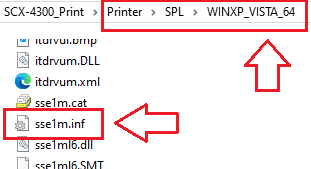
Steg 2. Leta upp filen sse1m.inf
För 64-bitars Windows öppnar du mappen:
SCX-4300_Print\Printer\SPL\WINXP_VISTA_64
Där letar du upp filen sse1m.inf.
För 32-bitars Windows öppnar du mappen:
SCX-4300_Print\Printer\SPL\WINXP_2000_VISTA_32
Där letar du också upp filen sse1m.inf.
Om filändelser är dolda ska du leta efter filen med namnet sse1m.
Steg 3. Lägg till skrivaren manuellt via Have Disk… (Installera från disk…)
Windows 11
- Klicka på Start.
- Öppna Inställningar.
- Öppna Bluetooth och enheter.
- Öppna Skrivare och skannrar.
- Klicka på Lägg till enhet.
- Vänta medan sökningen pågår.
- Klicka på Lägg till manuellt.
- Välj Lägg till en lokal skrivare eller nätverksskrivare med manuella inställningar.
- Klicka på Nästa.
- Välj Använd en befintlig port.
- Välj USB001.
- Klicka på Nästa.
- Klicka på Have Disk… (Installera från disk…).
- Klicka på Bläddra.
- Ange sökvägen till filen
sse1m.inf. - Klicka på Öppna och sedan på OK.
- Välj Samsung SCX-4300 Series i listan.
- Klicka på Nästa.
- Ange ett skrivarnamn vid behov.
- I delningssteget väljer du Dela inte den här skrivaren.
- I sista steget klickar du på Skriv ut en testsida eller Slutför.
Windows 10
- Klicka på Start.
- Öppna Inställningar.
- Öppna Enheter.
- Öppna Skrivare och skannrar.
- Klicka på Lägg till en skrivare eller skanner.
- Vänta medan sökningen pågår.
- Klicka på Skrivaren jag vill använda finns inte med i listan.
- Välj Lägg till en lokal skrivare eller nätverksskrivare med manuella inställningar.
- Klicka på Nästa.
- Välj Använd en befintlig port.
- Välj USB001.
- Klicka på Nästa.
- Klicka på Have Disk… (Installera från disk…).
- Klicka på Bläddra.
- Ange filen
sse1m.inf. - Klicka på Öppna och sedan på OK.
- Välj Samsung SCX-4300 Series i listan.
- Klicka på Nästa.
- I delningssteget väljer du Dela inte den här skrivaren.
- Slutför installationen.
- Skriv ut en testsida.
Om porten USB001 inte finns ska du stänga guiden, ansluta skrivaren, slå på den, vänta 20–30 sekunder och sedan starta Lägg till skrivare igen. Om USB001 fortfarande inte visas därefter ska du välja en annan tillgänglig USB-port.
Nedan finns en kort video med ett exempel på manuell installation av en drivrutin via Have Disk… (Installera från disk…). Videon gäller inte bara SCX-4300, men visar själva principen för installationen.
Om skrivaren är installerad men utskriften fungerar felaktigt
Ibland installeras drivrutinen, skrivaren syns i systemet, men utskriftsjobben fastnar, försvinner från kön eller så skrivs dokumentet inte ut.
Börja med tre enkla kontroller
- Skriv ut en testsida från Windows.
- Skriv ut 2–3 rader från Anteckningar.
- Försök skriva ut samma fil från ett annat program.
Inaktivera avancerade utskriftsfunktioner
- Öppna Skrivare och skannrar.
- Välj Samsung SCX-4300 Series.
- Öppna Skrivaregenskaper.
- Gå till fliken Avancerat.
- Avmarkera kryssrutan Aktivera avancerade utskriftsfunktioner.
- Klicka på Verkställ.
- Skicka Skriv ut en testsida igen.
Rensa utskriftskön
- Öppna utskriftskön.
- Avbryt alla jobb.
- Om jobben har fastnat, starta om datorn och kontrollera igen.
Skapa skrivaren på nytt vid behov
Om skrivaren syns i systemet men skriver ut instabilt ska du ta bort den och installera om den med den metod som redan har fungerat för dig: via SCX-4300_Print.exe eller via sse1m.inf.
Om Samsung Universal Print Driver tidigare har varit installerad
Samsung Universal Print Driver fungerar normalt för en del användare, men för SCX-4300 passar den inte alltid. Om skrivaren inte skriver ut efter installation av UPD är det bättre att ta bort Universal Print Driver och installera den modellspecifika drivrutinen för SCX-4300.
Det är just därför den här artikeln först rekommenderar den officiella skrivardrivrutinen SCX-4300_Print.exe och inte den universella drivrutinen.
Om varken huvudmetoden eller INF-metoden hjälpte
Då kan du prova de inbyggda drivrutinerna i Windows.
Viktigt: den här guiden lägger bara till själva drivrutinen i Windows. Därefter måste du fortfarande lägga till själva skrivaren manuellt via Skrivare och skannrar.
- Öppna Egenskaper för skrivarserver.
- Öppna fliken Drivrutiner.
- Klicka på Lägg till.
- Klicka på Nästa.
- Välj x64.
- Klicka på Nästa.
- Klicka på Windows Update.
- Vänta tills listan uppdateras.
- Om det finns en lämplig Samsung-drivrutin i listan ska du välja den.
- Slutför tillägget av drivrutinen.
- Lägg därefter till själva skrivaren manuellt.
Om skrivaren slutade fungera efter en Windows-uppdatering
Arbetsordningen är densamma:
- ta bort skrivaren;
- ta bort den gamla Samsung-drivrutinen;
- starta om datorn;
- börja om med
SCX-4300_Print.exe; - om det inte hjälper, gå vidare till
sse1m.inf; - om det inte heller hjälper, prova den inbyggda Windows-drivrutinen.
Kort sammanfattning
För Samsung SCX-4300 i Windows 10 och Windows 11 är den mest korrekta ordningen följande:
- ta bort den gamla skrivaren och den gamla drivrutinen;
- starta om datorn;
- installera
SCX-4300_Print.exeendast när USB-kabeln är frånkopplad; - anslut skrivaren först när installationsprogrammet ber om det;
- om den vanliga installationen inte hjälper, använd Have Disk… (Installera från disk…) och filen
sse1m.inf; - om drivrutinen är installerad men utskriften inte fungerar, kontrollera testsidan, Anteckningar, utskriftskön och avancerade utskriftsfunktioner.
Senast uppdaterad april 23, 2026 av admin


Lämna ett svar