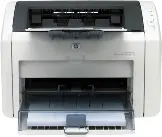
 HP LaserJet 1022n är en gammal men pålitlig laserskrivare. Det största problemet är att installationen av den här skrivaren inte alltid sker automatiskt i Windows 11 och Windows 10. Ibland hittar Windows inte drivrutinen. Ibland installeras drivrutinen, men skrivaren skriver inte ut.
I den här guiden visas hur du installerar drivrutinen för HP LaserJet 1022n korrekt i Windows 11, Windows 10, Windows 8.1, Windows 8 och Windows 7.
Vilken drivrutin behövs för HP LaserJet 1022n
För HP LaserJet 1022n används vanligtvis den officiella HP-drivrutinen från det äldre installationspaketet.
Det här paketet passar också för modellerna i serien 1018 / 1020 / 1022 / 1022n / 1022nw.
Det är viktigt eftersom de här modellerna ofta har samma installationsproblem. Därför passar många av tipsen i den här artikeln även för andra skrivare i samma serie.
Innan du börjar installationen
Innan du installerar drivrutinen bör du göra några enkla saker.
- Ladda ned drivrutinen för HP LaserJet 1022n från den officiella HP-sidan:
https://support.hp.com/us-en/drivers/hp-laserjet-1020-printer-series/439423 - Om sidan öppnas men filen inte laddas ned kan du använda den direkta länken till installationsfilen:
https://ftp.hp.com/pub/softlib/software13/COL51473/bi-124608-2/hp_LJ1020_Full_Solution-v2012_918_1_57980.exe - Förbered skrivarens USB-kabel i förväg.
Det är bättre att ansluta skrivaren direkt till datorn i stället för via en USB-hubb. Det minskar risken för fel under installationen.
Så installerar du drivrutinen för HP LaserJet 1022n
Det finns två huvudsakliga installationsmetoder:
Om du använder installation via Setup.exe ska du inte ansluta skrivaren i förväg. Anslut den först när installationsprogrammet visar det på skärmen.
Om du använder manuell installation via INF-filen är det bättre att ansluta skrivaren till datorn och slå på den i förväg. Det hjälper Windows att skapa den nödvändiga USB-porten, vanligtvis USB001, som du sedan behöver välja under installationen.
För Windows 7, Windows 8 och Windows 8.1 fungerar vanlig installation oftast bäst.
För Windows 10 och Windows 11 är manuell installation ofta mer tillförlitlig.
Metod 1. Vanlig installation av drivrutinen via Setup
Det här är den metod du bör prova först. Den passar främst för Windows 7, Windows 8 och Windows 8.1. I vissa fall fungerar den också i Windows 10.
Steg 1. Starta installationsprogrammet
Kör filen Setup.exe som administratör.
Det gör du genom att högerklicka på filen och välja Kör som administratör.
Steg 2. Följ anvisningarna på skärmen
Vanligtvis visar installationsprogrammet själv vad du ska göra härnäst.
Mycket viktigt: anslut inte skrivaren i förväg om installationsprogrammet ännu inte har bett dig att göra det.
Steg 3. Anslut skrivaren och slutför installationen
När installationsprogrammet ber dig att ansluta enheten ansluter du HP LaserJet 1022n till datorn via USB och slår på den. När installationen är klar öppnar du listan över skrivare, hittar HP LaserJet 1022n och skriver ut en testsida.
Om testsidan skrivs ut betyder det att drivrutinen har installerats korrekt.
Metod 2. Manuell installation av drivrutinen för HP LaserJet 1022n
Om den vanliga installationen inte fungerar ska du använda den här metoden. Den är särskilt användbar för Windows 10 och Windows 11.
Manuell installation hjälper om:
- Windows inte hittar drivrutinen automatiskt;
- skrivaren inte identifieras;
- enheten visas som en okänd enhet;
Setup.exeinte startar eller inte slutför installationen;- skrivaren inte skriver ut efter vanlig installation.
Steg 1. Packa upp drivrutinen i en separat mapp
Så hämtar du INF-filen från EXE-filen.
- Installera 7-Zip eller WinRAR om det inte redan är installerat.
- Högerklicka på EXE-filen → 7-Zip/WinRAR → Extrahera.
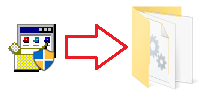
Du ska nu ha en mapp med drivrutinsfilerna. Där inne behöver du hitta filen HPLJ1020.inf.
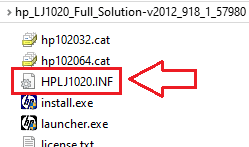
Det är just den filen som används vid manuell installation.
Om filtillägg inte visas i mappen och du inte kan hitta filen HPLJ1020.inf, leta efter en fil med namnet HPLJ1020. Det är samma fil. I Windows kan visning av filtillägg helt enkelt vara avstängd.
Steg 2. Öppna avsnittet för skrivare
I Windows 11 och Windows 10 öppnar du:
Start → Inställningar → Bluetooth och enheter → Skrivare och skannrar
I Windows 7, Windows 8 och Windows 8.1 kan du öppna:
Kontrollpanelen → Enheter och skrivare
Steg 3. Lägg till en ny skrivare
Klicka på knappen Lägg till skrivare.
Om Windows inte hittar HP LaserJet 1022n automatiskt väljer du alternativet för manuell tilläggning. Namnet på alternativet kan skilja sig mellan olika versioner av Windows. Vanligtvis är det något av följande:
- Den skrivare jag vill ha finns inte med i listan;
- Skrivaren jag söker finns inte med i listan.
Steg 4. Välj manuell installation
Välj alternativet:
Lägg till en lokal skrivare eller nätverksskrivare med manuella inställningar
Klicka sedan på Nästa.
Steg 5. Välj skrivarport
För en USB-skrivare behöver du vanligtvis välja porten:
USB001 (Virtual printer port for USB)
Om det finns flera USB-portar i listan ska du först prova USB001.
Om den porten inte finns, kontrollera att skrivaren är ansluten till datorn och påslagen, och öppna sedan portlistan igen.
Steg 6. Klicka på ”Har diskett”
I fönstret där du väljer tillverkare och modell klickar du på knappen Har diskett.
Steg 7. Ange sökvägen till INF-filen
Klicka på Bläddra och ange sökvägen till filen HPLJ1020.inf i mappen med den uppackade drivrutinen.
Klicka sedan på OK.
Steg 8. Välj HP LaserJet 1022n
I modellistan väljer du HP LaserJet 1022n och klickar på Nästa.
Steg 9. Slutför installationen
Windows installerar drivrutinen och lägger till skrivaren i systemet.
Om Windows frågar vilket alternativ du ska välja kan du vanligtvis behålla det aktuella installationsalternativet. Om skrivaren tidigare har fungerat med fel är det bättre att ta bort den gamla drivrutinen och installera om den.
Steg 10. Skriv ut en testsida
När installationen är klar öppnar du skrivarens egenskaper och skriver ut en testsida.
Om sidan skrivs ut betyder det att installationen lyckades.
I den här videon visas hur du installerar en drivrutin manuellt via “Har disk…”
Så installerar du HP LaserJet 1022n i Windows 11
Windows 11 orsakar oftast problem vid installation av den här skrivaren. Den främsta orsaken är att det vanligtvis inte erbjuds någon separat ny drivrutin för den här modellen i det vanliga formatet.
Om du har Windows 11 är det bättre att göra så här:
- ladda ned drivrutinen;
- packa upp filerna;
- vänta inte på att Windows själv ska hitta skrivaren;
- gå direkt till manuell installation;
- välj
HPLJ1020.inf; - installera skrivaren via porten
USB001.
I Windows 11 är det bättre att inte vänta på automatisk installation. Om skrivaren inte visas direkt ska du gå vidare till manuell installation via HPLJ1020.inf.
Så installerar du HP LaserJet 1022n i Windows 10
I Windows 10 kan du först prova vanlig installation via Setup. Om det inte hjälper ska du gå vidare till manuell installation via INF-filen.
I Windows 10 är följande situationer vanliga:
- skrivaren visas inte i listan;
- Windows ser enheten men förstår inte att det är en skrivare;
- drivrutinen installeras men utskrift fungerar inte.
I sådana fall är manuell installation nästan alltid bättre än automatisk installation.
Så installerar du HP LaserJet 1022n i Windows 8.1, Windows 8 och Windows 7
I dessa versioner av Windows går installationen vanligtvis enklare.
Oftast räcker det att:
- ladda ned den officiella drivrutinen;
- starta
Setup.exe; - ansluta skrivaren när programmet ber om det;
- slutföra installationen;
- skriva ut en testsida.
Om vanlig installation inte hjälper ska du använda den manuella metoden via HPLJ1020.inf.
Vad du ska göra om HP LaserJet 1022n inte går att installera
Nedan listas de vanligaste problemen och enkla sätt att lösa dem.
Problem 1. Datorn ser inte skrivaren
Om Windows inte ser HP LaserJet 1022n ska du göra följande:
- Kontrollera att skrivaren är påslagen.
- Kontrollera USB-kabeln.
- Anslut skrivaren till en annan USB-port.
- Använd inte en USB-hubb.
- Starta om datorn.
- Prova manuell installation av drivrutinen.
Ibland ligger problemet inte i drivrutinen utan i kabeln eller USB-porten.
Problem 2. Skrivaren visas som en okänd enhet
Ibland ser Windows enheten men visar den som en okänd enhet.
I så fall:
- öppna Enhetshanteraren;
- leta upp den okända enheten;
- högerklicka på den;
- välj Uppdatera drivrutin;
- välj manuell sökning efter drivrutin på datorn;
- ange mappen där
HPLJ1020.inffinns.
Därefter kan Windows ibland identifiera skrivaren korrekt.
Problem 3. Drivrutinen installerades men skrivaren skriver inte ut
Om HP LaserJet 1022n visas i skrivarlistan men inte skriver ut ska du kontrollera följande:
- Om rätt port är vald. Vanligtvis ska det vara
USB001. - Om det finns en fastnad utskriftskö.
- Om en gammal eller felaktig drivrutin är installerad.
- Om skrivaren tidigare var ansluten till en annan USB-port.
Det här kan du göra:
- ta bort skrivaren;
- starta om datorn;
- installera skrivaren igen;
- välja
USB001igen under installationen; - prova en annan USB-port.
Problem 4. HP:s installationsprogram startar inte
Om Setup.exe inte startar:
- högerklicka på filen;
- välj Kör som administratör;
- om det inte hjälper, prova att packa upp paketet manuellt;
- utför manuell installation via INF-filen.
I många fall fungerar manuell installation även när det vanliga installationsprogrammet inte fungerar.
Problem 5. Efter en uppdatering av Windows 11 eller Windows 10 slutade skrivaren att fungera
Detta händer ibland efter en systemuppdatering.
Gör så här:
- ta bort skrivaren från listan över enheter;
- ta bort den gamla drivrutinen om den finns kvar;
- starta om datorn;
- installera drivrutinen manuellt igen;
- skriv ut en testsida.
Så tar du bort den gamla drivrutinen före ominstallation
Om HP LaserJet 1022n redan har installerats tidigare och inte fungerar kan den gamla drivrutinen störa den nya installationen.
Gör så här:
- öppna skrivarlistan;
- ta bort HP LaserJet 1022n;
- öppna Egenskaper för skrivarserver eller Utskriftshantering om den sektionen finns;
- ta bort den gamla drivrutinen för HP LaserJet 1022n;
- starta om datorn;
- installera drivrutinen igen.
Om skrivaren fortfarande inte fungerar efter installationen av drivrutinen ska du ta bort den gamla drivrutinen och installera om den. En detaljerad instruktion finns i artikeln Så åtgärdar du problem som gör att skrivaren eller skannern inte fungerar.
Så ser du att drivrutinen är korrekt installerad
Efter installationen ska du kontrollera tre enkla saker:
- HP LaserJet 1022n finns i skrivarlistan.
- Skrivaren har ingen felikon.
- Testsidan skrivs ut utan fel.
Om allt detta fungerar är drivrutinen korrekt installerad.
Vanliga frågor
Går det att installera HP LaserJet 1022n i Windows 11?
Ja, det går. Men ibland hjälper inte vanlig installation. I så fall är det bättre att installera drivrutinen manuellt via INF-filen.
Går det att installera HP LaserJet 1022n i Windows 10?
Ja. I Windows 10 fungerar den här skrivaren ofta, men ibland krävs manuell installation.
Vilken installationsmetod är bäst?
För Windows 7, Windows 8 och Windows 8.1 fungerar vanlig installation via Setup oftast bra. För Windows 10 och Windows 11 är manuell installation via HPLJ1020.inf oftare mer tillförlitlig.
Måste skrivaren anslutas före installationen?
Om du använder det vanliga installationsprogrammet Setup.exe är det bättre att inte ansluta skrivaren i förväg. Anslut den först när programmet ber dig att göra det.
Om du använder manuell installation via INF-filen är det bättre att ansluta skrivaren och slå på den i förväg så att Windows kan skapa den nödvändiga USB-porten.
Var finns filen HPLJ1020.inf?
Den finns i mappen med den uppackade drivrutinen. Om Windows döljer filtillägg kan filen visas bara som HPLJ1020.
Sammanfattning
HP LaserJet 1022n kan installeras även i moderna versioner av Windows. Om den vanliga installationen inte fungerar betyder det inte att skrivaren är trasig. Oftast hjälper manuell installation via INF-filen.
Den enklaste ordningen är denna:
- ladda ned drivrutinen;
- packa upp den;
- prova vanlig installation;
- om det inte hjälper, installera drivrutinen manuellt via
HPLJ1020.inf; - kontrollera utskrift av testsidan.
Om du följer alla steg i ordning går det vanligtvis att få HP LaserJet 1022n att fungera även i Windows 11 och Windows 10.
Senast uppdaterad mars 14, 2026 av admin


Lämna ett svar