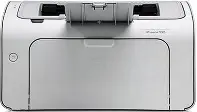
 I den här guiden visar vi hur du installerar drivrutinen för skrivaren HP LaserJet P1005 i Windows 10 och Windows 11, samt vad du gör om drivrutinen inte går att installera eller om skrivaren inte skriver ut.
Vem guiden passar för
- Skrivare: HP LaserJet P1005
- Operativsystem: Windows 11 eller Windows 10 (oftast 64-bitars)
- Anslutning: USB
Obs. HP:s officiella drivrutin kan heta ungefär: ljP1000_P1500-HB-pnp-win64-sv.exe. Namnet kan variera beroende på språk (t.ex. “sv”, “en”), men installationsprincipen är densamma.
Viktigt tips om HP Smart: på äldre HP LaserJet-modeller (inklusive P1005) kan appen HP Smart inte hitta skrivaren. Det är normalt. Använd då installation via EXE (Metod 1) eller manuell installation via INF (Metod 2).
Ladda ned drivrutinen (officiell HP-sida):
Drivrutinssida för HP LaserJet P1005
Direktlänk (om HP-sidan inte öppnas):
ljP1000_P1500-HB-pnp-win64-sv.exe
Om installationsprogrammet inte startar eller “försvinner”: prova en drivrutin för ett annat språk/en annan region. Hos HP finns ofta filer av typen …-win64-XX.exe, där XX är språkkoden. Om ditt Windows är på ett annat språk kan det ibland hjälpa att ladda ned paketet för just det språket.
Innehåll:
- Innan du installerar (viktigt)
- Metod 1: installation via EXE
- Metod 2: installation via INF (“Har disk…”)
- Om något inte fungerar
Innan du installerar (viktigt)
Observera: nedan finns två olika installationsscenarier. Därför är det viktigt att inte blanda ihop ordningen på stegen.
- Om du installerar via EXE (Metod 1): anslut inte skrivaren till USB i förväg. Anslut den endast när installationsprogrammet ber om det.
- Om du installerar via INF (Metod 2): du kan ansluta skrivaren i förväg, men om Windows visar “Ny maskinvara har hittats”, klicka på “Avbryt” och fortsätt enligt guiden.
Allmänna tips (gäller båda metoderna):
- När det är dags att ansluta USB: anslut skrivaren direkt till datorns USB-port (inte via USB-hubb och inte via förlängningskabel).
- Om skrivaren inte känns igen: prova en annan USB-port och en annan USB-kabel.
- Om du redan har försökt installera och “inget fungerade” – ta först bort gamla poster (se nedan).
Så tar du bort gamla poster:
- Windows 11: Inställningar → Bluetooth och enheter → Skrivare och skannrar → ta bort HP LaserJet P1005 (och liknande poster P100x/P150x om de finns) → starta om datorn.
- Windows 10: Inställningar → Enheter → Skrivare och skannrar → ta bort HP LaserJet P1005 (och liknande poster P100x/P150x om de finns) → starta om datorn.
Om det har skapats dubbletter (t.ex. HP LaserJet P1005_1, P1005_2) måste även dessa tas bort innan du försöker igen.
Metod 1 (rekommenderas). Installera drivrutinen via EXE
- Koppla från skrivaren från USB (om den är ansluten).
- Starta drivrutinens EXE-installerare (bäst: högerklicka → Kör som administratör).
- Godkänn licensvillkoren och fortsätt installationen.
- När installeraren ber om det: anslut skrivaren till datorns USB-port (inte via USB-hubb) och slå på den.
- Vänta tills installationen är klar.
- Öppna Inställningar → Skrivare och skannrar och skriv ut en testsida.
Om allt installerades och utskriften fungerar kan du avsluta här.
Metod 2 (universell). Installera via .INF-fil (“Har disk…”)
Använd den här metoden om installation via EXE misslyckas, om installeraren stänger sig själv eller om skrivaren är installerad men inte skriver ut.
I drivrutinens mapp finns filen HPLJP1005.INF. Den behövs om installation via EXE inte fungerade.
2.1. Så får du ut .INF från EXE
- Installera 7-Zip eller WinRAR (om det inte redan är installerat).
- Högerklicka på EXE → 7-Zip/WinRAR → Extrahera.
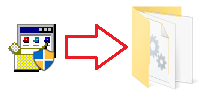
- I den extraherade mappen: leta upp HPLJP1005.INF.
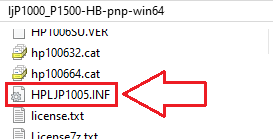
Om filändelser inte visas (t.ex. .INF) och du inte hittar HPLJP1005.INF, leta efter en fil som heter HPLJP1005. Det är samma fil – i Windows kan visning av filändelser vara avstängd.
2.2. Installera drivrutinen via .INF
- Anslut skrivaren via USB. Om meddelandet “Ny maskinvara har hittats” visas, klicka på “Avbryt”.
- Om Windows visar statusen “Drivrutin ej tillgänglig” (Driver unavailable), fortsätt bara – stegen nedan brukar lösa det.
- Öppna skrivaravsnittet:
- Windows 11: Inställningar → Bluetooth och enheter → Skrivare och skannrar
- Windows 10: Inställningar → Enheter → Skrivare och skannrar
- Klicka på Lägg till enhet.
- Om skrivaren inte visas: klicka på Den skrivare jag vill ha finns inte i listan.
- Välj Lägg till en lokal skrivare eller nätverksskrivare med manuella inställningar.
- Välj port USB001 (eller en liknande USB00x) → Nästa.
- Klicka på Har disk….
- Klicka på Bläddra och ange sökvägen till din .INF (t.ex. HPLJP1005.INF).
- Välj HP LaserJet P1005 i listan → Nästa.
- Slutför installationen och skriv ut en testsida.
I den här videon visas hur du installerar en drivrutin manuellt via “Har disk…”
Om något inte fungerar (vanliga problem och lösningar)
Snabb kontroll (innan du gör mer avancerade åtgärder)
- Starta om datorn och stäng av/slå på skrivaren.
- Anslut USB direkt till datorn (inte via USB-hubb).
- Prova en annan USB-port och en annan USB-kabel.
Problem 1. Skrivaren är installerad men skriver inte ut / jobb fastnar i kön
Lösning: starta om utskriftstjänsten (Utskriftshanteraren). Microsofts officiella guide:
Åtgärda utskriftshanterarens tjänst som inte kör fel i Windows
- Tryck Win+R → skriv
services.msc→ tryck Retur.
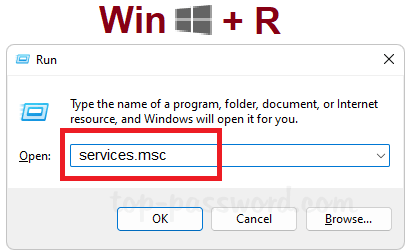
- Hitta tjänsten Utskriftshanteraren (Print Spooler) → välj Starta om.
- Testa att skriva ut igen.
Om jobben inte går att ta bort kan du rensa kön: stoppa “Utskriftshanteraren”, ta bort filer i C:\Windows\System32\spool\PRINTERS\ och starta sedan tjänsten igen. Du kan behöva administratörsbehörighet.
Problem 2. EXE installeras inte / installeraren stängs av sig själv
För vissa användare kan installeraren:
- stängas efter 10–20 sekunder utan meddelande;
- inte komma längre än 1/4 och sedan stängas;
- därefter visar Windows “Drivrutin ej tillgänglig” (Driver unavailable) eller hittar inte drivrutinen när skrivaren ansluts.
Gör så här:
- Koppla från skrivaren från USB.
- Kör EXE-filen via högerklick → Kör som administratör.
- Anslut USB endast när installeraren ber om det.
- Om installeraren fortfarande stängs: gå vidare till Metod 2 (INF).
- Om Windows är på ett annat språk eller installeraren “krånglar”: prova en annan språkversion av drivrutinen (se nedladdningsblocket ovan).
Problem 3. Drivrutinen “går inte att ta bort” / “drivrutinen används” / dubbletter (t.ex. P1005_1) har skapats
Ibland efter flera installationsförsök skapas dubbletter (t.ex. HP LaserJet P1005_1), och Windows låter dig inte ta bort drivrutinen eftersom den “används”.
Lösning: djup rensning av drivrutiner och ny installation
- Koppla från skrivaren från USB.
- Ta bort alla skrivarposter (inklusive dubbletter):
- Windows 11: Inställningar → Bluetooth och enheter → Skrivare och skannrar → ta bort HP LaserJet P1005 och HP LaserJet P1005_1 (om den finns).
- Windows 10: Inställningar → Enheter → Skrivare och skannrar → ta bort HP LaserJet P1005 och HP LaserJet P1005_1 (om den finns).
- Starta om datorn.
- Tryck Win+R → skriv
printui /s /t2→ tryck Retur.
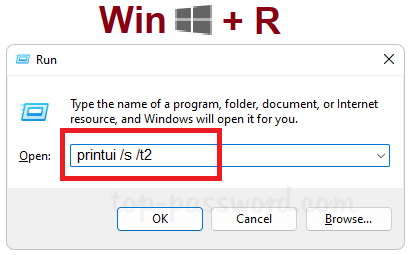
- Fönstret Utskriftsserveregenskaper öppnas. Gå till fliken Drivrutiner.
- Hitta HP-drivrutiner (t.ex. HP LaserJet P1005 / P1000 / P1500), markera dem och klicka Ta bort.
- Om du får valet: välj Ta bort drivrutin och drivrutinspaket.
- Om drivrutinen inte går att ta bort: starta om datorn och upprepa stegen 3–7.
- Installera sedan drivrutinen igen:
- Prova först Metod 1 (EXE) och anslut USB endast när installeraren ber om det.
- Om det inte fungerar: installera via Metod 2 (INF).
Viktigt: vid manuell installation ska du välja USB-porten USB001 (eller USB00x). Om du ser en port av typen COM eller Seriell port (Serial Port) är det oftast fel val för en USB-skrivare.
Problem 4. Skrivaren visas under “Andra enheter” (Enhetshanteraren) och skriver inte ut
Om skrivaren visas i Enhetshanteraren under “Andra enheter” (eller som “Okänd enhet”) betyder det att drivrutinen inte är kopplad till enheten.
Lösning: installera drivrutinen via Metod 2 (INF) och kontrollera att porten USB001 (eller USB00x) är vald.
Problem 5. Windows visar: “En drivrutin kan inte läsas in på enheten” (oftare i Windows 11)
Ibland blockerar Windows drivrutinen på grund av säkerhetsinställningar. Microsofts officiella hjälp:
En drivrutin kan inte läsas in på enheten
Varning: att stänga av Minnesintegritet minskar skyddet i systemet. Gör detta tillfälligt och endast om du annars inte kan installera drivrutinen.
- Öppna: Windows-säkerhet → Enhetssäkerhet → Kärnisolering.
- Stäng av Minnesintegritet tillfälligt.
- Starta om datorn.
- Försök installera drivrutinen igen (helst via .INF).
Problem 6. Skrivaren visas som “Offline”
- Öppna Kontrollpanelen → Enheter och skrivare.
- Högerklicka på skrivaren → Skrivaregenskaper → fliken Portar.
- Kontrollera att rätt USB-port är vald (t.ex. USB001).
- Skriv ut en testsida igen.
Kort sammanfattning
- Börja med att installera drivrutinen via EXE (anslut USB endast när installeraren ber om det).
- Om det inte fungerar: installera via .INF (“Har disk…”).
- Om drivrutinen “fastnar” och inte går att ta bort: rensa via
printui /s /t2→ fliken “Drivrutiner” → “Ta bort drivrutin och drivrutinspaket”. - Om den inte skriver ut: starta om “Utskriftshanteraren” (Print Spooler).
Senast uppdaterad februari 12, 2026 av admin


Lämna ett svar