Den här guiden hjälper dig om din HP LaserJet Pro P1106 (P1100-serien) / HP LaserJet Pro P1106w (P1100w-serien) fungerade tidigare (till exempel i Windows 10), men i Windows 11:
- drivrutinen går inte att installera med Setup.exe;
- installationsprogrammet hittar inte skrivaren via USB;
- skrivaren läggs till, men skriver inte ut.
Här nedan finns två metoder. Börja med den första – den går snabbare. Om den inte hjälper, använd den andra – den är mer pålitlig.
Om du redan har försökt installera och ”inget fungerade”, är det bäst att ta bort gamla skrivarposter och starta om datorn.
Så tar du bort gamla poster:
Inställningar → Bluetooth och enheter → Skrivare och skannrar → ta bort alla HP LaserJet-skrivare (om det finns några) → starta om datorn.
Metod 1 (snabb): installera via Setup.exe och välj P1560-serien
I Windows 11 kan HP:s installationsprogram misslyckas just med P1106 (P1100-serien) / P1106w (P1100w-serien). Men om du väljer en närliggande serie kan drivrutinen ibland installeras och skrivaren börja fungera.
Officiell HP-drivrutin för Windows 10, Windows 8, Windows 8.1, Windows 7, Windows Vista, Windows XP (64-bit / 32-bit):

Steg för att installera drivrutinen:
- Koppla ur USB-kabeln från skrivaren (om den är ansluten).
- Kör drivrutinsinstallationen Setup.exe (rekommenderas: högerklicka → Kör som administratör).
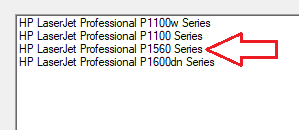
- I steget ”Select Printer” väljer du: HP LaserJet Professional P1560 Series.
- Slutför installationen.
- Anslut skrivaren via USB och prova att skriva ut.
Om skrivaren skriver ut är du klar.
Om Setup.exe inte hjälpte, gå vidare till Metod 2.
Metod 2 (pålitlig): installera via INF (”Har disk…/Have Disk”) i Windows 11 med USB-anslutning
Den här metoden hjälper när Setup.exe inte installerar skrivaren eller när skrivaren inte skriver ut efter installationen.
Det här behöver du:
- Drivrutinspaket (arkiv/fil): hp_LJP1100_P1560_P1600_Full_Solution-v20180815-50157037_1
- INF-fil: HP1100.INF
Packa upp arkivet
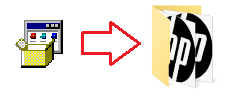
Efter uppackning finns INF-filen här:
…\hp_LJP1100_P1560_P1600_Full_Solution-v20180815-50157037_1\HP1100.INF
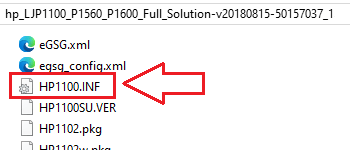 Om filändelser inte visas i mappen (till exempel .INF) och du inte kan hitta filen HP1100.INF, leta efter en fil som heter HP1100. Det är samma fil. I Windows kan filändelser vara dolda, så delen .INF syns inte och filen visas som HP1100 i stället för HP1100.INF.
Installera via INF (Have Disk): alternativ A (via ”Skrivare och skannrar”)
- Anslut skrivaren via USB.
- Öppna: Inställningar → Bluetooth och enheter → Skrivare och skannrar
- Klicka på Lägg till enhet.
- Om skrivaren inte visas, klicka på ”Skrivaren som jag vill använda finns inte i listan”.
- Välj: Lägg till en lokal skrivare eller nätverksskrivare med manuella inställningar.
- Välj en port:
- Använd en befintlig port
- oftast USB001 (Virtual printer port for USB)
- Klicka på Har disk… (Have Disk).
- Klicka på Bläddra… och välj: …\HP1100.INF
- Välj HP LaserJet Professional P1106 (P1100-serien) / P1106w (P1100w-serien) i listan.
- Slutför guiden och skriv ut en testsida.
Den här videon visar hur du installerar en skrivardrivrutin på ett Windows-operativsystem.
Installera via INF (Have Disk): alternativ B (via ”Enhetshanteraren”)
Det här alternativet är användbart om Windows visar skrivaren som en okänd enhet.
- Anslut skrivaren via USB.
- Öppna Enhetshanteraren.
- Hitta enheten med en gul varningsikon (ofta under ”Andra enheter” eller ”USB-styrenheter (Universal Serial Bus)”).
- Högerklicka → Uppdatera drivrutin
- Sök efter drivrutiner på datorn
- Låt mig välja från en lista över tillgängliga drivrutiner på datorn
- Har disk… (Have Disk) → välj HP1100.INF
- Välj HP LaserJet Professional P1106 (P1100-serien) / P1106w (P1100w-serien) → Nästa → Slutför
Om skrivaren är installerad men fortfarande inte skriver ut: snabb checklista
- Anslut USB-kabeln till en annan port (bakre portar på en stationär dator är ofta bättre).
- Kontrollera att rätt port är vald (USB001 / DOT4_001).
- Ta bort skrivaren och installera om via INF (ibland skapar Windows extra/felaktiga utskriftsköer).
Senast uppdaterad februari 4, 2026 av admin


Lämna ett svar