Canon har inte släppt någon särskild skrivardrivrutin för Windows 11 till modellerna LBP2900 / LBP2900B. Den mest pålitliga lösningen är att installera den officiella CAPT-drivrutinen för Windows 10 (x64) manuellt med alternativet ”Har disk…” (Have Disk) och peka Windows till INF-filen som finns i drivrutinspaketet.
Den här artikeln innehåller också en video med detaljerade instruktioner för hur du installerar skrivardrivrutinen.
Det du behöver
Drivrutinsfil (64-bit): LBP2900_R150_V330_W64_uk_EN_2.exe
Du kan ladda ned skrivardrivrutinen från Canons officiella webbplats. Direktlänk till den här drivrutinen:

https://gdlp01.c-wss.com/gds/2/0100002782/04/LBP2900_R150_V330_W64_uk_EN_2.exe
När du har extraherat filen ovan ska du gå till: …\x64\Driver\CNAB4STD.INF
Steg-för-steg-installation (Windows 11)
1) Extrahera drivrutinen
Kör filen LBP2900_R150_V330_W64_uk_EN_2.exe. Välj en mapp där filerna ska extraheras och klicka på Extrahera (Extract). Öppna mappen du extraherade till och bekräfta att du ser filen: …\x64\Driver\CNAB4STD.INF.
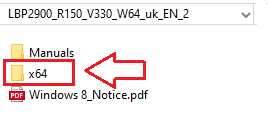
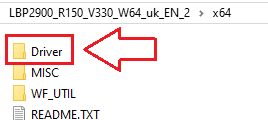
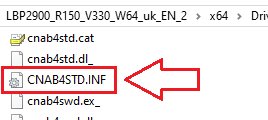
Låt detta Utforskaren-fönster vara öppet – du kommer strax att peka Windows till just den här filen.
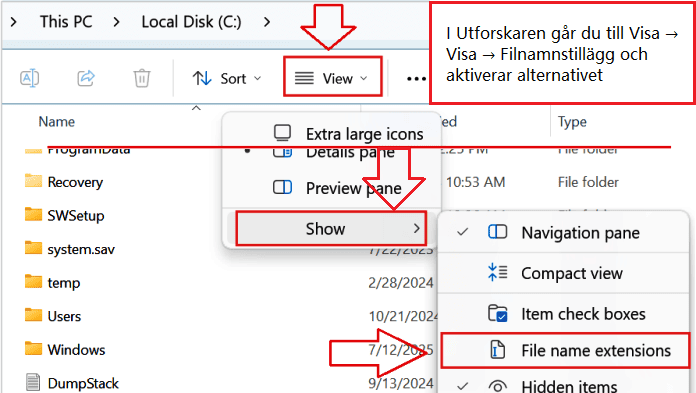
Om du inte ser filändelser (.INF) när du tittar i Utforskaren: Öppna Utforskaren (File Explorer). I menyraden längst upp väljer du: Visa → Visa → Filnamnstillägg (engelska: View → Show → File name extensions). Kontrollera att Filnamnstillägg är markerat, så att filändelser visas.
2) Anslut och slå på skrivaren
Anslut Canon LBP2900/LBP2900B till datorn med en USB-kabel. Slå på skrivaren och vänta cirka 10–20 sekunder.
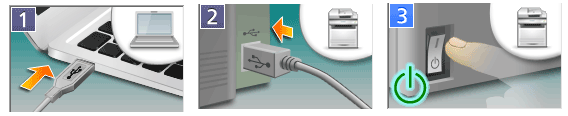
Om Windows visar meddelandet ”Driver unavailable” / ”Drivrutinen är inte tillgänglig”, är det ingen fara – stegen nedan kommer att åtgärda detta.
3) Öppna den klassiska guiden ”Lägg till skrivare”
Tryck på Win + R på tangentbordet. Skriv control och tryck på Enter för att öppna Kontrollpanelen (Control Panel).
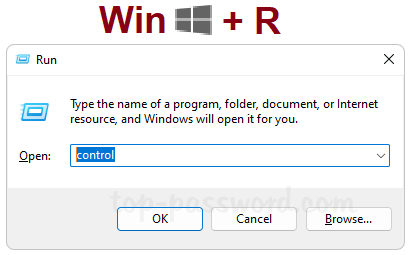
Gå till: Maskinvara och ljud (Hardware and Sound) → Enheter och skrivare (Devices and Printers). Klicka på Lägg till en skrivare (Add a printer).
Windows söker nu efter anslutna skrivare. Om din skrivare inte finns med i listan, klicka på: Den skrivare som jag vill använda finns inte i listan (The printer that I want isn’t listed).
4) Välj manuell konfiguration
Välj: Lägg till en lokal skrivare eller nätverksskrivare med manuella inställningar (Add a local printer or network printer with manual settings) och klicka på Nästa (Next).
I rutan Välj en skrivareport (Choose a printer port): Välj Använd en befintlig port (Use an existing port). I listan väljer du USB001 (Virtual printer port for USB). Klicka på Nästa (Next).
Tips: Om utskriften inte fungerar senare kan du prova att byta till USB002 via: Högerklicka på skrivaren → Skrivaregenskaper (Printer properties) → fliken Portar (Ports).
5) Installera Canon-drivrutinen med ”Har disk…”
I dialogrutan Installera skrivardrivrutin (Install the printer driver) klickar du på: Har disk… (Have Disk…) → Bläddra… (Browse…).
Bläddra till mappen där du extraherade drivrutinen och gå vidare till: …\x64\Driver\ Markera filen CNAB4STD.INF och klicka på Öppna (Open) → OK.
När listan över modeller visas väljer du: Canon LBP2900/2900B (CAPT) → klicka på Nästa (Next).
Om du får en fråga om att ersätta en befintlig drivrutin väljer du: Ersätt den aktuella drivrutinen (Replace the current driver) → Nästa (Next).
Ange ett namn för skrivaren, till exempel Canon LBP2900, och klicka på: Nästa (Next) → Slutför (Finish).
Gå tillbaka till Enheter och skrivare (Devices and Printers): Högerklicka på din nya skrivare → välj Skrivaregenskaper (Printer properties). Klicka på Skriv ut testsida (Print Test Page) för att kontrollera att den fungerar.
Den här videon visar hur du installerar en skrivardrivrutin på ett Windows-operativsystem.
 Viktig information för ägare av bärbara datorer med ARM-processorer
Om din bärbara dator drivs av en ARM-processor (till exempel Qualcomm Snapdragon eller liknande modeller), kommer de vanliga sätten att installera programvara för Canons laserskrivare i LBP-serien att vara till ingen nytta.
Operativsystemet Windows på ARM-processorer stöder inte emulering av äldre kärndrivrutiner för CAPT- och UFR II-teknik. Av denna anledning är det tekniskt omöjligt att ansluta skrivaren direkt via en USB-kabel.
För att lösa detta problem måste du använda metoder via det lokala nätverket. Se den detaljerade listan över skrivarmodeller och steg-för-steg-instruktioner för konfiguration i vår separata artikel: Installera en Canon LBP-laserskrivare på en bärbar ARM-dator.
Snabba felsökningar (om den inte skriver ut direkt första gången)
Ingen utskrift / status ”Offline”
Högerklicka på skrivaren → Skrivaregenskaper (Printer properties). Gå till fliken Portar (Ports). Testa att växla mellan USB001 och USB002. Klicka på Verkställ (Apply) → OK och prova sedan att skriva ut en testsida igen.
Modellen visas inte i listan när du bläddrar efter drivrutin
Kontrollera att du verkligen har valt filen CNAB4STD.INF i mappen: …\x64\Driver\ Om du väljer en annan fil kan Canon LBP2900/2900B (CAPT) utebli från listan över skrivarmodeller.
Strul med Utskriftsspoolern (Print Spooler)
Om utskriftsjobb fastnar i kön eller inget skrivs ut alls: Tryck Win + R. Skriv services.msc och tryck Enter. I fönstret Tjänster (Services) letar du upp Utskriftsspooler (Print Spooler) och dubbelklickar på den. Klicka på Stoppa (Stop), vänta några sekunder och klicka sedan på Starta (Start) eller Starta om (Restart). Stäng fönstret och försök skriva ut en testsida igen.
Varför vi rekommenderar just den här metoden
Att högerklicka på en .INF-fil och välja Installera (Install) kan visserligen lägga till filer i Windows, men det kopplar ofta inte CAPT-drivrutinen till rätt virtuella USB-port i Windows 11.
Metoden ovan, med guiden Lägg till skrivare (Add a printer) och alternativet ”Har disk…” (Have Disk): installerar drivrutinen korrekt, kopplar den till rätt virtuell USB-port, gör allting klart i ett enda steg, och är därför det mest tillförlitliga sättet att få den här skrivaren att fungera.
Din Canon LBP2900/LBP2900B bör nu fungera som vanligt i Windows 11, med hjälp av Windows 10 (x64) CAPT-drivrutinen.
Senast uppdaterad juni 6, 2026 av admin


Lämna ett svar