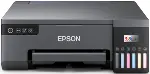
 Drivrutiner för skrivaren Epson EcoTank L8058. På Epson:s officiella webbplats finns det flera filer tillgängliga för nedladdning för den här modellen, och det är inte alltid tydligt vilken av dem som ska väljas. I den här artikeln finns länkar till verifierade installationsfiler från Epson:s officiella webbplats, som innehåller de drivrutiner och den programvara som behövs för att enheten ska fungera fullt ut och som vanligtvis inte orsakar problem vid installationen. Artikeln innehåller också instruktioner för korrekt installation av programvaran för Epson EcoTank L8058-skrivaren. Om du har problem med att installera drivrutinerna eller om skrivaren inte fungerar korrekt efter installationen kan du läsa om hur du löser sådana problem här.
Så här installerar du skrivardrivrutinen för Epson L8058 korrekt: Anslut inte skrivaren till datorn. Börja installera programvaran först. Under installationsprocessen visas ett meddelande på skärmen som informerar dig om när du ska ansluta skrivaren till din dator.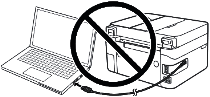 Om du ser meddelandet ’Found New Hardware’ på skärmen klickar du på ’Cancel’ och kopplar bort USB-kabeln. Fortsätt sedan med att installera programvaran. Ett vanligt misstag när du installerar en drivrutin är att du först ansluter enheten till din dator med en USB-kabel och sedan installerar drivrutinen. I det här fallet upptäcker operativsystemet den anslutna enheten och installerar sin egen drivrutin, som kanske inte fungerar korrekt eller inte fungerar alls. Vissa andra enheter kan dock fungera bra med drivrutinen installerad av operativsystemet. Därför, om det finns en drivrutin speciellt skapad för din enhet, börja först installera den här drivrutinen och anslut först sedan enheten till datorn.

Programvara för Windows operativsystem
Ladda ner skrivardrivrutiner för Windows (64-bit) Ladda ner skrivardrivrutiner för Windows (64-bit) Operativsystem: Windows 11, Windows 10 (64-bit), Windows 10 (32-bit), Windows 8.1 (64-bit), Windows 8.1 (32-bit), Windows 8 (64-bit), Windows 8 (32-bit), Windows 7 (64-bit), Windows 7 (32-bit) Detta är programvara för Epson L8058: Skrivardrivrutiner och programvara. |

Programvara för MAC operativsystem
Ladda ner skrivardrivrutiner för MAC Operativsystem: Mac OS X 10.11.x, Mac OS X 10.10.x, Mac OS X 10.9.x, Mac OS X 10.8.x, Mac OS X 10.7.x, Mac OS X 10.6.x, Mac OS X 10.5.x, Mac OS X 10.4.x, Mac OS X 10.3.x, Mac OS X 10.2.x, Mac OS X 10.1.x, Mac OS X 10.x, Mac OS X 10.12.x, Mac OS X 10.13.x, Mac OS X 10.14.x, Mac OS X 10.15.x, Mac OS X 11.x, Mac OS X 12.x, Mac OS X 13.x, Mac OS X 14.x, Mac OS X 15.x Detta är programvara för Epson L8058: Skrivardrivrutiner och programvara. |

Installera drivrutiner och programvara för skrivaren: Epson EcoTank L8058. Dubbelklicka på den nedladdade .exe-filen. Den kommer att dekomprimeras och inställningsskärmen kommer att visas. Följ instruktionerna för att installera programvaran och utföra de nödvändiga inställningarna.
Den här videon visar hur du installerar drivrutiner för skrivaren: Epson L8058.
Detta är originalprogramvaran för skrivaren: Epson L8058. Att installera programvaran är snabbt och enkelt. Börja installera programvaran. Under installationsprocessen visas ett meddelande på din bildskärm som informerar dig om när du ska ansluta skrivaren till din dator. Förbered därför skrivaren för anslutning till din dator i förväg.
När du har installerat den här programvaran kommer du att kunna skriva ut och använda alla funktioner i din Epson L8058-skrivare. Du behöver ingen annan programvara.
Epson EcoTank L8058
Hur man skriver ut och skannar dokument med en mobiltelefon eller surfplatta.
Programvaran Epson iPrint är utformad för att skriva ut och skanna dokument och foton med en mobiltelefon eller surfplatta (iPhone, iPad eller iPod Touch). Du kan också använda: Box, Dropbox, Evernote, Google Drive och Microsoft OneDrive.

| Ladda ner Epson iPrint-appen för iOS |
 Ladda ner Epson IPrint -app för Android Ladda ner Epson IPrint -app för Android |
Epson EcoTank L8058
Hur man åtgärdar installationsfel för Epson L8058-drivrutinen i Windows 11 och Windows 10
Om operativsystemet inte kan hitta skrivaren Epson L8058 under installationen av den officiella drivrutinen, beror problemet vanligtvis på en portkonflikt eller gamla filer i systemet.
Viktig anmärkning: Nedan beskrivs tre olika metoder för att lösa problemet. Du behöver inte utföra alla. Börja med Metod 1 – i de flesta fall löser den problemet helt. Gå vidare till nästa metod endast om den föregående inte hjälpte.
Metod 1: Ta bort den gamla drivrutinen helt och rensa systemet
Innan du påbörjar en ny installation måste du ta bort alla gamla enhetsfiler från systemet:
- Koppla bort skrivarens USB-kabel från datorn (eller koppla bort skrivaren från Wi-Fi-nätverket).
- Öppna Inställningar (tryck på tangentkombinationen Windows + I).
- Gå till avsnittet Bluetooth och enheter (i Windows 11) eller Enheter (i Windows 10), och välj sedan Skrivare och skannrar.
- Om du ser den gamla Epson L8058-skrivaren i listan, klicka på den och välj knappen Ta bort enhet.
- Tryck på tangentkombinationen Windows + R på tangentbordet, skriv kommandot
printui /s /t2i fönstret som visas och tryck på Enter. - Välj Epson-drivrutinen i listan över drivrutiner, klicka på knappen Ta bort, välj sedan alternativet Ta bort drivrutin och drivrutinspaket och klicka på OK.
- Starta om datorn.
- Efter att datorn har startat om, kör installationsfilen för drivrutinen igen.
- Varning: Anslut inte skrivaren till datorn i detta skede! Om du ansluter den för tidigt kommer Windows automatiskt att installera sin egen standarddrivrutin, vilket kan leda till fel i framtiden.
- Anslut skrivarkabeln till datorn (eller slå på Wi-Fi på skrivaren) först när installationsprogrammet för drivrutinen uttryckligen ber dig om det på skärmen.
Metod 2: Manuell installation av drivrutinen via systeminställningarna
Om det automatiska installationsprogrammet (.exe-filen) fortfarande inte kan hitta skrivaren kan du tvinga fram installationen av drivrutinen:
- Använd ett arkiveringsprogram (t.ex. 7-Zip eller WinRAR) för att packa upp den nedladdade drivrutinsfilen
epson673518eu.exetill en separat mapp på datorn. - Anslut skrivaren till datorn med en USB-kabel och slå på strömmen till skrivaren.
- Öppna Inställningar -> Skrivare och skannrar.
- Klicka på knappen Lägg till enhet (eller ”Lägg till en skrivare eller skanner”).
- Vänta några sekunder och klicka på länken Skrivaren jag vill ha finns inte med i listan (eller ”Lägg till manuellt”).
- Välj alternativet Lägg till en lokal skrivare eller nätverksskrivare med manuella inställningar och klicka på ”Nästa”.
- Välj en befintlig port i fönstret för val av port (t.ex.
USB001för kabelanslutning) och klicka på ”Nästa”. - Klicka på knappen Disk finns, klicka sedan på Bläddra och ange sökvägen till mappen där du packade upp drivrutinsfilerna i det första steget.
- Välj modellen Epson L8058 i listan, klicka på ”Nästa” och följ instruktionerna på skärmen för att slutföra installationen.
Metod 3: Starta om Windows Management för utskrifter (Spooler)
Ibland blockerar operativsystemet portar på grund av ett internt fel i utskriftstjänsten:
- Tryck på tangentkombinationen Ctrl + Shift + Esc för att öppna Aktivitetshanteraren.
- Gå till fliken Tjänster.
- Hitta tjänsten med namnet Spooler (i kolumnen ”Beskrivning” heter den ”Hanterare för utskriftskö” eller ”Print Spooler”).
- Högerklicka på denna tjänst och välj alternativet Starta om.
- Kör installationen av Epson-drivrutinen igen.
Senast uppdaterad oktober 5, 2026 av admin


Lämna ett svar