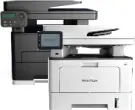
 Drivrutiner för skrivare och skanner: Pantum BM5225ADW. På Pantums officiella webbplats finns det flera filer tillgängliga för nedladdning för den här modellen, och det är inte alltid tydligt vilken av dem som ska väljas. I den här artikeln finns länkar till verifierade installationsfiler från Pantums officiella webbplats, som innehåller de drivrutiner och den programvara som behövs för att enheten ska fungera fullt ut och som vanligtvis inte orsakar problem vid installationen. Artikeln innehåller också instruktioner för korrekt installation av programvaran.
Många användare har en fråga: vid vilken tidpunkt ska de ansluta skrivaren till datorn – innan de installerar drivrutinerna eller efter. Svar på frågan: Skrivartillverkaren Pantum BM5225ADW rekommenderar att man först ansluter skrivaren till datorn och sedan fortsätter med att installera drivrutinerna. Andra skrivartillverkare rekommenderar att man installerar drivrutinen först och sedan ansluter skrivaren till datorn, så att operativsystemet inte installerar sin egen drivrutin när det upptäcker en ansluten skrivare. Pantum-skrivare har inga problem med detta. Därför kan Pantum-skrivaren anslutas till datorn innan drivrutinerna installeras.
Det här är de drivrutiner och den programvara som finns på den CD som medföljde skrivaren: Pantum BM5225ADW.
| Drivrutiner och programvara | Versioner av operativsystem | Ladda ner drivrutiner och programvara |
| Pantum BM5225ADW Drivrutiner och programvara för skrivare och scanner (Windows) |  Operativsystem för: Windows 11, Windows 10 (64-bit), Windows 10 (32-bit), Windows 8.1 (64-bit), Windows 8.1 (32-bit), Windows 7 (64-bit), Windows 7 (32-bit), Windows Vista (64-bit), Windows Vista (32-bit), Windows XP Operativsystem för: Windows 11, Windows 10 (64-bit), Windows 10 (32-bit), Windows 8.1 (64-bit), Windows 8.1 (32-bit), Windows 7 (64-bit), Windows 7 (32-bit), Windows Vista (64-bit), Windows Vista (32-bit), Windows XP |
 Ladda ner drivrutiner för skrivare och scanner för Windows Ladda ner drivrutiner för skrivare och scanner för Windows |
| Pantum BM5225ADW Drivrutiner och programvara för skrivare och scanner (Mac) |  Operativsystem för: macOS 15, macOS 14, macOS 13, macOS 12, macOS 11, macOS 10.15, macOS 10.14, macOS 10.13, macOS v10.12, OS X v10.11, OS X v10.10 Operativsystem för: macOS 15, macOS 14, macOS 13, macOS 12, macOS 11, macOS 10.15, macOS 10.14, macOS 10.13, macOS v10.12, OS X v10.11, OS X v10.10 |
Ladda ner drivrutiner för skrivare och scanner för Mac |
| Pantum BM5225ADW Drivrutiner och programvara för skrivare och scanner (Linux) |  Operativsystem för: Linux Ubuntu 22.04, Linux Ubuntu 20.04, Linux Ubuntu 18.04, Linux Ubuntu 16.04 Operativsystem för: Linux Ubuntu 22.04, Linux Ubuntu 20.04, Linux Ubuntu 18.04, Linux Ubuntu 16.04 |
Ladda ner drivrutiner för skrivare och scanner för Linux |
Installera drivrutiner och programvara för skrivare och scanner: Pantum BM5225ADW. Dubbelklicka på den nedladdade .exe-filen. Den kommer att dekomprimeras och installationsskärmen kommer att visas. Följ instruktionerna för att installera programvaran och utföra de nödvändiga inställningarna.
Den här videon visar hur du installerar drivrutiner för skrivaren och scannern: Pantum BM5225ADW.
 Viktig information för ägare av moderna ARM-bärbara datorer!
Om din dator eller bärbara dator körs under operativsystemet Windows 11 ARM (till exempel baserad på de senaste processorerna Qualcomm Snapdragon X Elite, Snapdragon X Plus eller liknande), kommer det inte att gå att installera standarddrivrutiner för x86/x64 från företaget Pantum. På grund av systemets arkitektoniska egenskaper leder en klassisk start av installationsfilen via en USB-kabel till kompatibilitetsfel.
Trots detta kan enheten konfigureras framgångsrikt för fullfjädrad funktion utan att använda den officiella programvaran. Hur du kringgår systembegränsningarna, startar utskrifter och ställer in skanning beskrivs i detalj i vår separata guide. Klicka på länken för att läsa materialet: Steg-för-steg-instruktion för installation av Pantum på Windows 11 ARM.
Hur du åtgärdar problem som gör att din skrivare eller skanner inte fungerar: Pantum BM5225ADW.
Om du har installerat drivrutinerna för Pantum BM5225ADW men skrivaren eller scannern inte fungerar eller slutade fungera efter att ha uppdaterat ditt Windows-operativsystem, följ stegen nedan för att lösa problemet. Avinstallera drivrutinerna helt och hållet och annan programvara som installerades tillsammans med dessa drivrutiner. Efter det, se till att starta om datorn och installera de nya drivrutinerna. Läs mer om hur du installerar och avinstallerar drivrutiner för skrivare och skannrar på rätt sätt: läs här.
Hur man skannar dokument och foton
När du har installerat programvaran skapas en genväg för att använda skannern på datorns skrivbord. Rekommenderad skanningsupplösning: 300 dpi (lämplig för skanning av alla dokument och foton). Ju högre upplösning, desto längre tid tar det att skanna och desto större blir filstorleken. Det är bättre att använda formatet ”JPG” eller ”PNG” för att skanna foton. För att skanna dokument är det bättre att använda ”PDF”-format. Kvaliteten på skannade dokument är bra och det finns inget behov av att ändra några andra inställningar för denna programvara.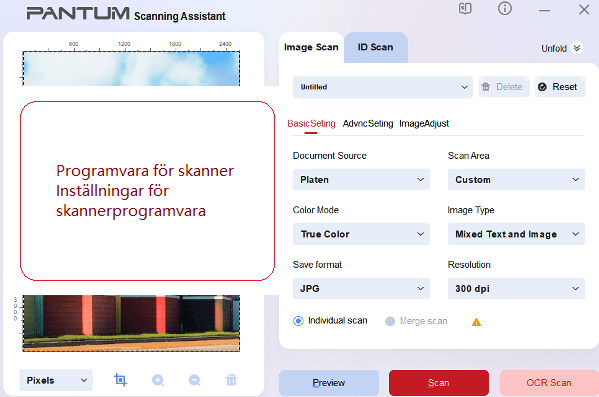
Pantum BM5225ADW
För skanning kan du använda Windows kostnadsfria verktyg eller programmet NAPS2.
Windows Skanna är en kostnadsfri app för Windows 11, Windows 10 och Windows 8.1 som du kan ladda ner från Microsoft Store och använda för att skanna dokument och bilder.
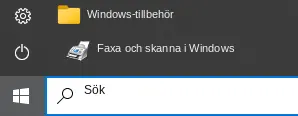
Windows Faxa och skanna är ett inbyggt program i Windows 10, 8.1, 8 och 7. Om du vill öppna programmet klickar du på Start eller använder Windows Sök. Skriv följande i sökrutan: Windows Faxa och skanna.
NAPS2 är ett kostnadsfritt skanningsprogram som låter dig spara filer som PDF, TIFF, JPEG och PNG och erbjuder mer flexibla inställningar.
Om du vill läsa mer om dessa program, vilket du bör välja och hur du använder dem, kan du läsa den här artikeln.
Viktigt: För att dessa program ska fungera behövs en skannerdrivrutin. Om det finns en drivrutin från tillverkaren för din modell är det bäst att installera den först. Om Windows redan har installerat drivrutinen automatiskt och skanningen fungerar som den ska, behövs det vanligtvis ingen ominstallation.
Detta är originalprogramvaran för skrivaren och scannern: Pantum BM5225ADW. Det går snabbt och enkelt att installera programvaran. Börja installera programvaran. Under installationsprocessen visas ett meddelande på skärmen som informerar dig om när du ska ansluta skrivaren till datorn. Förbered därför skrivaren i förväg så att den kan anslutas till datorn.
När du har installerat den här programvaran kommer du att kunna skriva ut, skanna och använda alla funktioner i Pantum BM5225ADW-skrivaren. Du behöver inte någon annan programvara.
Senast uppdaterad maj 18, 2025 av admin


Lämna ett svar