 Drivrutiner och programvara för operativsystem Windows 11, Windows 10, Windows 8, Windows 8.1, Windows 7, Windows Vista, Windows XP (64-bit / 32-bit)
På den officiella Canon-webbplatsen för Canon PIXMA MG2150-skrivaren kan du ladda ner flera olika filer som innehåller drivrutiner och programvara. Om du har problem med att installera dessa drivrutiner eller om du inte vet vilken drivrutin du ska välja för installation rekommenderar vi att du laddar ner och installerar drivrutinerna som finns i filen: ”MP Driver”. Denna fil innehåller drivrutiner för skrivaren och skannern, samt programvara för skannern: ”IJ Scan Utility”. Det kommer inte att vara några problem att installera dessa drivrutiner. När du har installerat drivrutinerna kommer du att kunna använda alla funktioner i skrivaren och scannern.
Du kan ladda ner filen som innehåller alla nödvändiga drivrutiner och programvara för Canon PIXMA MG2150-skrivare på den här sidan på webbplatsen. Filen kommer att laddas ner från Canons officiella webbplats.

Programvara för Windows operativsystem

Ladda ner skrivardrivrutiner och programvara för Windows
”MP Driver” Filversion: 1.02. Filstorlek: 21 MB
Skrivarmodell: Canon PIXMA MG2150
Skannerdrivrutin: Om operativsystemet uppgraderas med skannerdrivrutinen fortfarande installerad, kan det hända att skanning genom att trycka på SCAN-knappen på skrivaren inte utförs efter uppgraderingen. i sådana fall, installera om skannerdrivrutinen.
Så här installerar du drivrutiner för skrivare och skanner: Canon PIXMA MG2150. Anslut inte skrivaren till datorn. Börja installera programvaran först. Under installationsprocessen visas ett meddelande på skärmen som informerar dig om när du ska ansluta skrivaren till din dator.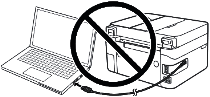 Om du ser meddelandet ’Found New Hardware’ på skärmen klickar du på ’Cancel’ och kopplar bort USB-kabeln. Fortsätt sedan med att installera programvaran. Ett vanligt misstag när du installerar en drivrutin är att du först ansluter enheten till din dator med en USB-kabel och sedan installerar drivrutinen. I det här fallet upptäcker operativsystemet den anslutna enheten och installerar sin egen drivrutin, som kanske inte fungerar korrekt eller inte fungerar alls. Vissa andra enheter kan dock fungera bra med drivrutinen installerad av operativsystemet. Därför, om det finns en drivrutin speciellt skapad för din enhet, börja först installera den här drivrutinen och anslut först sedan enheten till datorn.
Installera drivrutiner för skrivare och scanner: Canon PIXMA MG2150. Dubbelklicka på den nedladdade filen. Den extraheras från arkivet och installationen av drivrutinen påbörjas. Följ anvisningarna på skärmen för att installera programvaran och göra de nödvändiga inställningarna.
Canon PIXMA MG2150
Hur man skannar dokument och foton
‘IJ Scan Utility’ är en programvara för att bekvämt skanna fotografier, dokument, etc. I Windows operativsystem klickar du på knappen ‘Start’ för att hitta genvägen till programmet ‘IJ Scan Utility’. Du kan sedan använda din datormus för att dra den här genvägen till skrivbordet.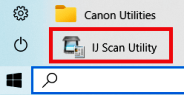
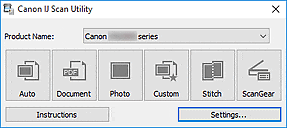 Om du tycker att det är svårt att förstå inställningarna för denna programvara, så erbjuder jag dig det enklaste sättet att skanna alla dokument och foton. För att göra detta, använd en knapp ’Foto’. Genom att klicka på den här knappen kan du skanna alla dokument och foton. Det skannade dokumentet kommer att sparas på din dator. Kvaliteten på de skannade dokumenten är bra, så du behöver inte ändra mjukvaruinställningarna. Många användare av denna programvara använder en ’Foto’-knapp för att skanna dokument eller foton. Om du behöver ändra platsen där den skannade bilden ska sparas eller ändra andra skannerinställningar, använd sedan knappen ’Inställningar’ för detta.
Hur du installerar drivrutiner för Canon PIXMA MG2150 i Windows 11
En steg-för-steg-guide för att installera drivrutiner för enheter i Canon PIXMA MG2100-serien i operativsystemet Windows 11.
Multifunktionsenheterna Canon PIXMA MG2140, MG2150 och MG2155 tillhör samma tekniska serie (MG2100 Series) och använder exakt samma programvara. Officiellt har Canon inte släppt drivrutiner för dessa modeller för Windows 11, vilket gör att standardinstallationsprogram blockeras av systemet och skrivaren vägrar att skriva ut och skanna.
Nedan följer beprövade metoder som hjälper dig att kringgå säkerhetsrestriktionerna i Windows 11 och få igång din allt-i-ett-skrivare.
Steg 1. Förbereda systemet
Innan installationen påbörjas måste du ta bort gamla, misslyckade kopior av enheten för att undvika konflikter:
- Koppla bort skrivarens USB-kabel från datorn.
- Öppna Inställningar (tangentkombinationen
Win + I) → Bluetooth och enheter → Skrivare och skannrar. - Om det finns enheter i listan med namnen Canon MG2100 Series, Canon MG2140/2150 eller ”Okänd enhet”, klicka på dem och välj ”Ta bort”.
Steg 2. Ladda ner drivrutinen
- Gå till Canons officiella supportwebbplats.
- I fältet för val av operativsystem anger du manuellt Windows 10 (64-bit) (denna drivrutin är helt kompatibel med Windows 11).
- Ladda ner paketet ”MG2100 series MP Drivers” (version 1.02). Detta är en universell drivrutin som innehåller komponenter för både utskrift och skanning.
- Viktigt: starta inte den nedladdade filen med ett vanligt dubbelklick.
Steg 3. Metoder för tvingad installation
Metod 1. Starta via kompatibilitetsläge
Denna metod tvingar Windows 11 att ignorera skyddet och köra Canons standardinstallationsprogram.
- Högerklicka på den nedladdade drivrutinsfilen (dess namn börjar med
mp68-...) och välj ”Egenskaper”. - Gå till fliken ”Kompatibilitet”.
- Kryssa i rutan bredid alternativet ”Kör det här programmet i kompatibilitetsläge för:” och välj Windows 8 (eller Windows 7) från listan.
- Längst ner i samma fönster markerar du rutan ”Kör det här programmet som administratör”.
- Klicka på ”Verkställ” och sedan på ”OK”.
- Starta filen. Anslut inte skrivarens USB-kabel till datorn förrän installationsprogrammet självt ber om det på skärmen.
Metod 2. Direktinstallation via Enhetshanteraren
Använd denna metod om Metod 1 låser sig, stängs av eller ger ett felmeddelande under filkopieringen.
- Installera ett valfritt gratis arkivprogram (till exempel 7-Zip).
- Högerklicka på den nedladdade Canon-drivrutinsfilen, välj 7-Zip → Packa upp till… (programmet extraherar installationsfilerna till en vanlig mapp med samma namn).
- Anslut skrivaren till datorn med USB-kabeln och slå på strömmen.
- Högerklicka på Start-knappen i aktivitetsfältet och välj Enhetshanteraren.
- Hitta enheten med ett gult utropstecken i listan (finns vanligtvis i avsnitten ”Skrivare”, ”Utskriftsköer” eller ”Andra enheter”).
- Högerklicka på den och välj ”Uppdatera drivrutin”.
- Välj alternativet ”Välj drivrutinsprogramvara från datorn”.
- Klicka på knappen ”Bläddra”, ange sökvägen till mappen med de uppackade filerna som du skapade tidigare och klicka på ”Nästa”. Systemet kommer då att installera skrivaren direkt på egen hand.
Steg 4. Konfigurera skanning
Det tillhörande verktyget Canon IJ Scan Utility fungerar ofta instabilt i Windows 11.
För skanning kan du använda Windows kostnadsfria verktyg eller programmet NAPS2.
Windows Skanna är en kostnadsfri app för Windows 11, Windows 10 och Windows 8.1 som du kan ladda ner från Microsoft Store och använda för att skanna dokument och bilder.
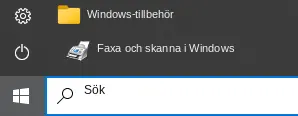
Windows Faxa och skanna är ett inbyggt program i Windows 10, 8.1, 8 och 7. Om du vill öppna programmet klickar du på Start eller använder Windows Sök. Skriv följande i sökrutan: Windows Faxa och skanna.
NAPS2 är ett kostnadsfritt skanningsprogram som låter dig spara filer som PDF, TIFF, JPEG och PNG och erbjuder mer flexibla inställningar.
Om du vill läsa mer om dessa program, vilket du bör välja och hur du använder dem, kan du läsa den här artikeln.
Viktigt: För att dessa program ska fungera behövs en skannerdrivrutin. Om det finns en drivrutin från tillverkaren för din modell är det bäst att installera den först. Om Windows redan har installerat drivrutinen automatiskt och skanningen fungerar som den ska, behövs det vanligtvis ingen ominstallation.
Senast uppdaterad maj 23, 2026 av admin



Lämna ett svar