 Hur man skannar och använder skannerprogramvaran. Fixar problem som gör att Canon i-SENSYS MF4550d-skannern inte fungerar, och hur man korrekt installerar och använder skannerprogramvaran.
För att använda Canon i-SENSYS MF4550d-skannern och skanna dokument och foton, använd programvaran ’ToolBox’. Denna originalprogramvara finns på CD:n som medföljer skrivaren.
För att använda programvaran ’ToolBox’ måste du ha skannerdrivrutinen installerad. Installera därför först drivrutinerna för Canon i-SENSYS MF4550d skanner och skrivare, starta om din dator och efter det installera programvaran ’ToolBox’.
Problem som gör att skannern inte fungerar
Anledningen till att skannern inte fungerar kan bero på felaktig installation av Canon i-SENSYS MF4550d skannerdrivrutin (du kommer att läsa om korrekt installation av drivrutiner längre fram i denna artikel). Anledningen till att skannern inte fungerar kan också bero på en olämplig USB-kabel eller en icke-fungerande USB-port på datorn. Därför, om du har installerat programvaran korrekt, men skannern inte fungerar, anslut sedan skrivaren till datorn via en USB-kabel och använd inga adaptrar för detta. Prova också att ansluta USB-kabeln till en annan USB-port på din dator, eller använd en annan USB-kabel.
Om skrivaren och skannern fungerade normalt, men slutade fungera efter att ha uppdaterat Windows-operativsystemet, avinstallera den tidigare installerade drivrutinen och installera om drivrutinen. Se till att starta om datorn efter installation och efter avinstallation av drivrutinerna.
 Viktig information för dig som använder en bärbar dator med ARM-processor
Om din bärbara dator har en ARM-processor, till exempel Qualcomm Snapdragon X Elite, Snapdragon X Plus eller Microsoft SQ, kanske det inte går att installera drivrutinen för en Canon-laserskrivare eller multifunktionsskrivare via USB-kabel på vanligt sätt.
Det beror på att Canon ännu inte har släppt UFR II LT- och CARPS-drivrutiner som fungerar med Windows 11 för ARM64. Därför kan dessa drivrutiner inte installeras direkt på vissa bärbara datorer med ARM-processor.
Det betyder dock inte alltid att skrivaren eller skannern inte kan användas. I vissa fall går det att ställa in utskrift och skanning på ett annat sätt. Kontrollera om din Canon-modell berörs och se vilka lösningar som finns i vår guide: Så ansluter du en Canon-multifunktionsskrivare till en ARM-dator med Windows 11.
Hur man installerar skannerdrivrutinen korrekt och åtgärdar problem
Canon i-SENSYS MF4550d
Viktig information! Anslut inte skrivaren till din dator med en USB-kabel. Börja först med att installera drivrutinerna för din Canon i-SENSYS MF4550d skrivare och skanner. Under installationsprocessen visas ett meddelande på din bildskärm som informerar dig om när du ska ansluta skrivaren till din dator. Efter att du har installerat drivrutinerna, starta om din dator och installera programvaran ’ToolBox’.
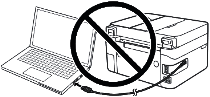 Ett vanligt misstag när du installerar en drivrutin är att du först ansluter enheten till din dator med en USB-kabel och sedan installerar drivrutinen. I det här fallet upptäcker operativsystemet den anslutna enheten och installerar sin egen drivrutin, som kanske inte fungerar korrekt eller inte fungerar alls. Vissa andra enheter kan dock fungera bra med drivrutinen installerad av operativsystemet. Därför, om det finns en drivrutin speciellt skapad för din enhet, börja först installera den här drivrutinen och anslut först sedan enheten till datorn. Om du installerade drivrutinen felaktigt, avinstallera drivrutinen, starta om datorn och installera om programvaran. Se till att starta om datorn efter installation och efter avinstallation av drivrutinerna.
Hur man avinstallerar drivrutiner i Windows 10 operativsystem
Koppla bort USB-kabeln som ansluter skrivaren till datorn. I Windows operativsystem klickar du på ’Start’, ’Inställningar’ och sedan på ’Appar’. I listan över installerade program, hitta och vänsterklicka på Canon i-SENSYS MF4550d skrivar- eller skannerdrivrutin och klicka på knappen ’Avinstallera’ och klicka sedan på knappen ’Avinstallera’ igen. För att bekräfta borttagningen av programvaran, klicka på ’Ja’ och följ instruktionerna på skärmen. På samma sätt tar du bort alla drivrutiner och programvara med namnet på din skrivare och skanner. Efter detta startar du om din dator.
Ladda ner skrivar- och skannerdrivrutiner för Canon i-SENSYS MF4550d. Dessa drivrutiner är designade för operativsystem: Windows 11, Windows 10, Windows 8, Windows 8.1, Windows 7, Windows Vista, Windows XP (64-bit / 32-bit).

Canon i-SENSYS MF4550d drivrutiner för skrivare och skanner
Ladda ner skrivar- och skannerdrivrutiner för Windows (64-bit)
Ladda ner skrivar- och skannerdrivrutiner för Windows (32-bit)
MFDrivers
Om du vill ladda ner dessa drivrutiner från Canons webbplats, ladda ner drivrutinen som har ordet ’MFDrivers’ i namnet. Den här filen innehåller alla nödvändiga drivrutiner för skrivaren och skannern Canon i-SENSYS MF4550d. Du behöver inga andra drivrutiner. Om du inte vill söka efter de nödvändiga drivrutinerna och programvaran själv, kan du ladda ner dem från länkarna på denna sida på webbplatsen. Drivrutinsnedladdningar följer samma länkar som på Canons webbplats.
När du har installerat drivrutinerna och startat om datorn installerar du skannerprogramvaran ’ToolBox’. Det finns inga problem att installera denna programvara. Starta bara installationen och följ instruktionerna på skärmen.
Canon i-SENSYS MF4550d Scanner Software
Ladda ner programvaran ’ToolBox’ för skannern
Instruktioner om hur du skannar med programvaran ’ToolBox’ och enkla inställningar för Canons skanner. Efter installation av programvaran ’ToolBox’ skapas en genväg till denna programvara på datorns skrivbord.
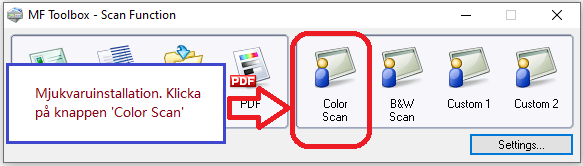 För att ställa in programvaran, anslut enheten till en dator och klicka på knappen ’Color Scan’.
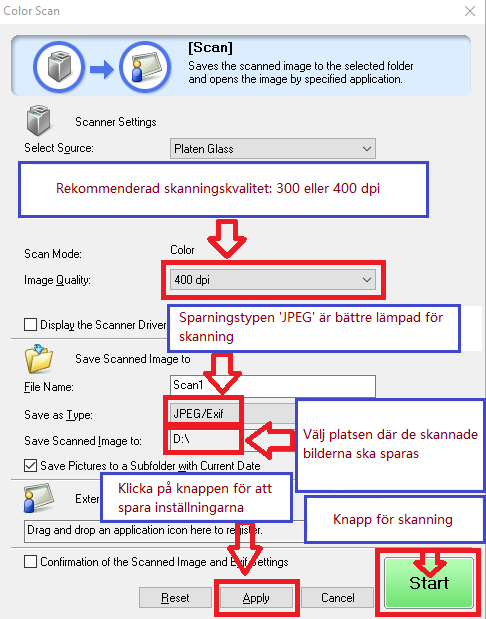 Skanningskvalitet rekommenderas att ställas in: 300 eller 400 dpi (lämplig för att skanna alla dokument och foton). Ju högre kvalitet, desto längre tid tar skanningen och desto större filstorlek. Sparningstypen ’JPEG’ är bättre lämpad för skanning. Välj platsen där de skannade bilderna ska sparas. Klicka på knappen ’Apply’ för att spara programinställningarna. Inga andra inställningar krävs. För att skanna, tryck på ’Start’-knappen. Programvaran låter dig skanna snabbt och bekvämt.
Canon i-SENSYS MF4550d
Om du har problem med att använda den här programvaran kan du använda det enklare sättet att skanna dokument och foton. Använd programvaran ’Windows Fax and Scan’ för att skanna dokument. Denna programvara finns i Windows operativsystem. Det snabbaste och enklaste sättet att öppna ’Windows Faxa och skanna’ är att söka efter det. Skriv ’Windows Fax’ i sökfältet och välj det i sökresultaten. I Windows 10 är sökfältet precis bredvid ’Start’ -knappen.
Senast uppdaterad juni 6, 2026 av admin


Lämna ett svar