 Drivrutiner och programvara för operativsystem Windows 11, Windows 10 (64-bit / 32-bit)
Skrivarmodell: Xerox C315 (Xerox C315/DNI, C315V/DNI)
Denna programvara är utformad för att installera skrivar- och skannerdrivrutiner och annan programvara för att tillhandahålla fullständig skrivar- och skannerfunktionalitet.

Programvara för Windows operativsystem
Ladda ner skrivardrivrutiner och programvara för Windows Operativsystem: Windows 11, Windows 10 (32-bit), Windows 10 (64-bit) Xerox Smart Start – Denna programvara är utformad för att installera skrivar- och skannerdrivrutiner och annan programvara för att tillhandahålla full skrivar- och skannerfunktionalitet. Du behöver ingen annan programvara. |

Programvara för MAC operativsystem
Ladda ner skrivardrivrutiner och programvara för MAC Xerox Print and Scan Experience – Mac App Store Operativsystem: macOS 14.x, macOS 13.x, macOS 12.x Laddar ner och installerar drivrutinerna för Xerox Print and Scan (TWAIN/ICA) för macOS. |
Xerox C315 (Xerox C315/DNI, C315V/DNI)
Installera programvara för Windows operativsystem
Dubbelklicka på den nedladdade .exe-filen. Den kommer att dekomprimeras och inställningsskärmen kommer att visas. Följ instruktionerna för att installera programvaran och utföra de nödvändiga inställningarna. Programvaran ’Xerox Smart Start’ analyserar din systemkonfiguration och installerar lämpliga drivrutiner för utskrift och skanning.
 Användaren kan välja mellan två olika typer av installationer i Xerox Smart Start. Snabbinstallation – Xerox Smart Start installerar automatiskt drivrutiner baserat på användarens operativsystem och skrivarmodell. Snabbinstallation installerar inte skanningsdrivrutiner. Avancerad installation – Xerox Smart Start låter användaren välja vilket utskriftssystem, PDL och skannerdrivrutin de vill installera. Xerox Smart Start kommer att rekommendera vilka alternativ som ger den bästa utskriftsupplevelsen.
 Dubbelklicka på den nedladdade filen XeroxSmartStart.exe. Godkänn EULA. Xerox Smart Start skannar efter skrivare. Välj den skrivare du vill installera och välj antingen Snabbinstallation eller Avancerad installation (Om du väljer Avancerad installation kommer Xerox Smart Start att visa dig en lista med alternativ: Print System, Driver PDL, Scanner Driver Options och Printer Name. När du har valt de alternativ du vill ha, välj Installera för att starta installationsprocessen). Om Xerox Smart Start inte hittade skrivaren du vill installera väljer du Don’t See Your Printer (Ange skrivarens värdnamn eller IP-adress och välj Fortsätt. Om Xerox Smart Start upptäcker din skrivare kommer du till skärmen Avancerad installation). När installationen är klar visar Xerox Smart Start en bekräftelseskärm. Du kan installera en annan skrivare eller avsluta genom att välja Klar. Du har även möjlighet att skriva ut en testsida. När du har installerat den här programvaran kommer du att kunna skriva ut, skanna och använda alla skrivarfunktioner. Du behöver ingen annan programvara.
Xerox C315 (Xerox C315/DNI, C315V/DNI)
Programvara för att skriva ut och skanna dokument och foton.
’Xerox Print Experience’ är programvara för din skrivare och skanner. I ett Windows-operativsystem klickar du på Start-knappen för att hitta genvägen till programvaran Xerox Print Experience. Du kan sedan använda din datormus för att dra den här genvägen till ditt skrivbord.

Programvaruinställningar för att skanna dokument och foton.
Om du behöver ändra platsen där den skannade bilden ska sparas, använd ’Alternativ’ för detta. Rekommenderad skanningskvalitet: 300 dpi (lämplig för att skanna alla dokument och foton). Ju högre kvalitet, desto längre tid tar skanningen och desto större filstorlek. Sparningstypen ’JPEG’ eller ’JPG’ är bättre lämpad för skanning. Kvaliteten på skannade dokument är bra.
Xerox C315 (Xerox C315/DNI, C315V/DNI)
Ytterligare programvara för att skriva ut och skanna dokument och foton för operativsystemet Windows
Gratis programvara ’Xerox Print and Scan Experience’ som du kan ladda ner från Microsoft Store.
Programvara för Windows operativsystem

Ladda ner programvaran ’Xerox Print and Scan Experience’.

 Appen ’Xerox Print and Scan Experience’ förbättrar utskrifts- och skanningsfunktionaliteten för Xerox skrivare och skanneranvändare. För att använda det här programmet fullt ut behöver du en Xerox-enhet och en Xerox Type 4-skrivardrivrutin eller en IPP- eller ’Universal Print’-anslutning.
Xerox C315 (Xerox C315/DNI, C315V/DNI)
Ytterligare programvara för att skriva ut och skanna dokument och foton för Mac-operativsystemet
Gratis programvara ’Xerox Print and Scan Experience’ som du kan ladda ner från Mac App Store.
Programvara för MAC operativsystem
Ladda ner programvaran ’Xerox Print and Scan Experience’.
Xerox Print and Scan Experience-appen hjälper dig att komma åt utskrifts- och skanningsfunktionerna hos Xerox-skrivare och tillhandahåller unika produktivitetsverktyg för effektivitet. Xerox Print and Scan Experience Application ger enkel åtkomst till olika utskrifts- och skanningsfunktioner för de Xerox-enheter som stöds från bekvämligheten av ett Mac-program.
Xerox C315 (Xerox C315/DNI, C315V/DNI)
Om du har problem med att använda den här programvaran kan du använda det enklare sättet att skanna dokument och foton.
För skanning kan du använda Windows kostnadsfria verktyg eller programmet NAPS2.
Windows Skanna är en kostnadsfri app för Windows 11, Windows 10 och Windows 8.1 som du kan ladda ner från Microsoft Store och använda för att skanna dokument och bilder.
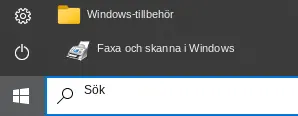
Windows Faxa och skanna är ett inbyggt program i Windows 10, 8.1, 8 och 7. Om du vill öppna programmet klickar du på Start eller använder Windows Sök. Skriv följande i sökrutan: Windows Faxa och skanna.
NAPS2 är ett kostnadsfritt skanningsprogram som låter dig spara filer som PDF, TIFF, JPEG och PNG och erbjuder mer flexibla inställningar.
Om du vill läsa mer om dessa program, vilket du bör välja och hur du använder dem, kan du läsa den här artikeln.
Viktigt: För att dessa program ska fungera behövs en skannerdrivrutin. Om det finns en drivrutin från tillverkaren för din modell är det bäst att installera den först. Om Windows redan har installerat drivrutinen automatiskt och skanningen fungerar som den ska, behövs det vanligtvis ingen ominstallation.
Om du har problem med att installera drivrutiner eller om din skrivare och skanner inte fungerar korrekt. Du kan läsa hur du åtgärdar dessa problem här.
Senast uppdaterad september 29, 2023 av admin


Lämna ett svar