 Drivrutiner och programvara för operativsystem Windows 11, Windows 10, Windows 8, Windows 8.1, Windows 7 (64-bit / 32-bit)
Skannermodell: Epson ES-865
Denna programvara är till för att installera skannerdrivrutinen samt annan programvara för att använda alla skannerfunktioner.
Korrekt installation av skannerdrivrutinen: Anslut inte skannern till datorn. Börja installera programvaran först. Under installationen visas ett meddelande på bildskärmen som informerar dig när du ska ansluta skannern till din dator.

Om du ser meddelandet ’Found New Hardware’ på skärmen klickar du på ’Cancel’ och kopplar bort USB-kabeln. Fortsätt sedan med att installera programvaran. Ett vanligt misstag när du installerar en drivrutin är att du först ansluter enheten till din dator med en USB-kabel och sedan installerar drivrutinen. I det här fallet upptäcker operativsystemet den anslutna enheten och installerar sin egen drivrutin, som kanske inte fungerar korrekt eller inte fungerar alls. Vissa andra enheter kan dock fungera bra med drivrutinen installerad av operativsystemet. Därför, om det finns en drivrutin speciellt skapad för din enhet, börja först installera den här drivrutinen och anslut först sedan enheten till datorn.

Programvara för Windows operativsystem
Ladda ner skannerdrivrutiner och programvara för Windows Windows 11, Windows 10 32-bit, Windows 10 64-bit, Windows 8.1 32-bit, Windows 8.1 64-bit, Windows 8 32-bit, Windows 8 64-bit, Windows 7 32-bit, Windows 7 64-bit |

Programvara för MAC operativsystem
Ladda ner skannerdrivrutiner och programvara för MAC macOS 26, macOS 15, macOS 14, macOS 13.x, macOS 12.x, macOS 11.x, macOS 10.15.x, macOS 10.14.x, macOS 10.13.x, macOS 10.12.x, Mac OS X 10.11.x |
Epson ES-865
Dubbelklicka på den nedladdade .exe-filen. Den kommer att dekomprimeras och inställningsskärmen kommer att visas. Följ instruktionerna för att installera programvaran och utföra de nödvändiga inställningarna. När du har installerat denna programvara kommer du att kunna skanna och använda alla skannerfunktioner. Du behöver ingen annan programvara.
Hur man skannar dokument och foton.
’Epson Scan’ är ett program för att enkelt skanna fotografier, dokument, etc. Klicka på ’Start’-knappen i Windows operativsystem för att hitta genvägen till ’Epson Scan’-programvaran. Du kan sedan använda din datormus för att dra den här genvägen till skrivbordet.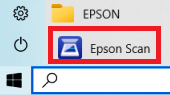
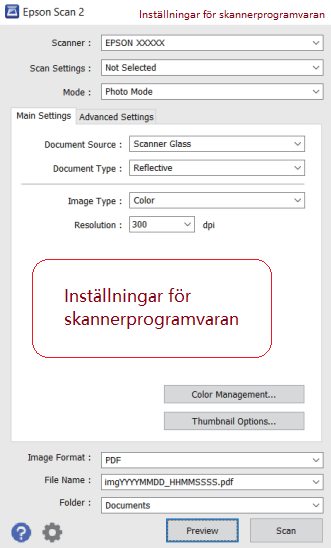 Om du tycker att det är svårt att förstå inställningarna för denna programvara, så erbjuder jag dig det enklaste sättet att skanna alla dokument och foton. För att göra detta, använd läget ’Fotoläge’ och du kan skanna alla dokument och foton. Många användare av denna programvara använder ’Fotoläge’ för att skanna dokument eller foton. Om du behöver ändra platsen där den skannade bilden ska sparas, använd ’Mapp’ för detta. Rekommenderad skanningskvalitet: 300 dpi (lämplig för att skanna alla dokument och foton). Ju högre kvalitet, desto längre tid tar skanningen och desto större filstorlek. Spara typ ’JPEG’ eller ’PNG’ är bättre för skanning. Kvaliteten på de skannade dokumenten är bra och det finns ingen anledning att ändra andra programinställningar.
Epson ES-865
Ytterligare skannerprogramvara
Epson ScanSmart v3.6.7
Skannerprogramvara för operativsystem: Windows 11, Windows 10, Windows 8, Windows 8.1, Windows 7 (64-bit / 32-bit)

Ladda ner programvara för skanner
(Epson ScanSmart v3.6.7)
’Epson ScanSmart’ är en programvara för bekväm scanning av fotografier, dokument, etc. Installera programvaran. I Windows-operativsystemet klickar du på ’Start’-knappen för att hitta genvägen till programvaran ’Epson ScanSmart’. Du kan sedan använda din datormus för att dra den här genvägen till skrivbordet.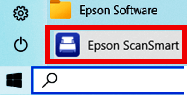 Epson ScanSmart är en skanningsprogramvara utvecklad av Epson för deras skannrar. Den är utformad för att göra det enklare och mer effektivt att skanna dokument. När programvaran är installerad, öppna den och välj den typ av skanning du vill utföra. Du kan välja mellan alternativ som ’Skanna till PDF’, ’Skanna till e-post’ eller ’Skanna till moln.’ Du kan också justera skanningsinställningarna, såsom upplösning och färgläge. När du har gjort dina val, placera dokumentet du vill skanna på skannerbädden och klicka på knappen ’Skanna’ i programvaran. Epson ScanSmart kommer sedan att skanna dokumentet och spara det på din valda plats.
Senast uppdaterad april 3, 2023 av admin


Lämna ett svar