 Drivrutiner och programvara för operativsystem Windows 11, Windows 10, Windows 8, Windows 8.1, Windows 7, Windows Vista (64-bit / 32-bit)
Skrivarmodell: Epson ET-3710
Detta är programvara för att installera skrivar- och skannerdrivrutiner och annan programvara för att använda enhetens alla funktioner.
Installera skrivardrivrutinen korrekt: Anslut inte skrivaren till datorn. Börja installera programvaran först. Under installationsprocessen visas ett meddelande på skärmen som informerar dig om när du ska ansluta skrivaren till din dator.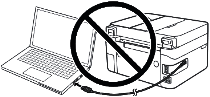 Om du ser meddelandet ’Found New Hardware’ på skärmen klickar du på ’Cancel’ och kopplar bort USB-kabeln. Fortsätt sedan med att installera programvaran. Ett vanligt misstag när du installerar en drivrutin är att du först ansluter enheten till din dator med en USB-kabel och sedan installerar drivrutinen. I det här fallet upptäcker operativsystemet den anslutna enheten och installerar sin egen drivrutin, som kanske inte fungerar korrekt eller inte fungerar alls. Vissa andra enheter kan dock fungera bra med drivrutinen installerad av operativsystemet. Därför, om det finns en drivrutin speciellt skapad för din enhet, börja först installera den här drivrutinen och anslut först sedan enheten till datorn. Om du installerade drivrutinen felaktigt, avinstallera drivrutinen, starta om datorn och installera om programvaran.

Programvara för Windows operativsystem
|

Programvara för MAC operativsystem
|

Epson ET-3710
Dubbelklicka på den nedladdade .exe-filen. Den kommer att dekomprimeras och inställningsskärmen kommer att visas. Följ instruktionerna för att installera programvaran och utföra de nödvändiga inställningarna. När du har installerat den här programvaran kommer du att kunna skriva ut, skanna och använda alla skrivarfunktioner. Du behöver ingen annan programvara.
Hur man skannar dokument och foton.
’Epson Scan’ är ett program för att enkelt skanna fotografier, dokument, etc. Klicka på ’Start’-knappen i Windows operativsystem för att hitta genvägen till ’Epson Scan’-programvaran. Du kan sedan använda din datormus för att dra den här genvägen till skrivbordet.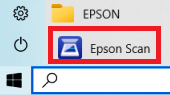
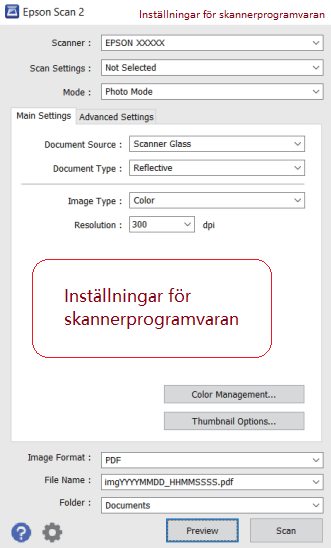 Om du tycker att det är svårt att förstå inställningarna för denna programvara, så erbjuder jag dig det enklaste sättet att skanna alla dokument och foton. För att göra detta, använd läget ’Fotoläge’ och du kan skanna alla dokument och foton. Många användare av denna programvara använder ’Fotoläge’ för att skanna dokument eller foton. Om du behöver ändra platsen där den skannade bilden ska sparas, använd ’Mapp’ för detta. Rekommenderad skanningskvalitet: 300 dpi (lämplig för att skanna alla dokument och foton). Ju högre kvalitet, desto längre tid tar skanningen och desto större filstorlek. Spara typ ’JPEG’ eller ’PNG’ är bättre för skanning. Kvaliteten på de skannade dokumenten är bra och det finns ingen anledning att ändra andra programinställningar.
Epson ET-3710
Om du har problem med att använda den här programvaran kan du använda det enklare sättet att skanna dokument och foton.
För skanning kan du använda Windows kostnadsfria verktyg eller programmet NAPS2.
Windows Skanna är en kostnadsfri app för Windows 11, Windows 10 och Windows 8.1 som du kan ladda ner från Microsoft Store och använda för att skanna dokument och bilder.
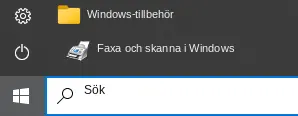
Windows Faxa och skanna är ett inbyggt program i Windows 10, 8.1, 8 och 7. Om du vill öppna programmet klickar du på Start eller använder Windows Sök. Skriv följande i sökrutan: Windows Faxa och skanna.
NAPS2 är ett kostnadsfritt skanningsprogram som låter dig spara filer som PDF, TIFF, JPEG och PNG och erbjuder mer flexibla inställningar.
Om du vill läsa mer om dessa program, vilket du bör välja och hur du använder dem, kan du läsa den här artikeln.
Viktigt: För att dessa program ska fungera behövs en skannerdrivrutin. Om det finns en drivrutin från tillverkaren för din modell är det bäst att installera den först. Om Windows redan har installerat drivrutinen automatiskt och skanningen fungerar som den ska, behövs det vanligtvis ingen ominstallation.
Om du har problem med att installera drivrutiner eller om din skrivare och skanner inte fungerar korrekt. Du kan läsa hur du åtgärdar dessa problem här.
Senast uppdaterad mars 2, 2023 av admin



Lämna ett svar