 Drivrutiner och programvara för operativsystem: Windows 11, Windows 10, Windows 8, Windows 8.1, Windows 7 / Mac OS
GAOMON S830
Detta är ett mjukvarupaket för att använda alla apparatens funktioner.
|
Programvara för Windows operativsystem
|
|
Programvara för MAC operativsystem
|
|
GAOMON S830
|
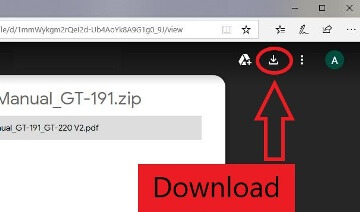
Hur man laddar ner filer som finns på Google Drive:
GAOMON S830
 Ladda ner och installera programvaran. Efter avslutad installation kan du hitta drivrutinsikonen i systemfältet, vilket betyder att drivrutinen installerades framgångsrikt; när du ansluter surfplattan till datorn kommer ikonen att ändras till färg, vilket betyder att föraren redan har känt igen surfplattan och du kan börja använda den nu. Observera: 1. Innan du installerar måste du avinstallera andra drivrutiner för liknande produkter, inklusive den gamla drivrutinen för GAOMON-produkten. 2. Stäng alla grafikprogram och antivirusprogram innan du installerar för att undvika onödiga misstag.
Hur man uppdaterar GAOMON Tablets firmware (Windows)
För att ge bättre prestanda för surfplattor och förbättra din användarupplevelse. Vissa enheter är för närvarande bara kompatibla med Windows eller Mac OS, efter uppdatering av firmware kan du få det att fungera med Chrome eller Android också.

Ladda ner ’Firmware Update Tool’ (Windows-version)
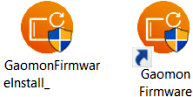
Dubbelklicka på det nedladdade installationspaketet. Klicka på ’Installera nu’ på popup-sidan. Sedan kommer en ’Gaomon Firmware’-programvara att dyka upp på skrivbordet, dubbelklicka på den här appen. Om sidan ’Ingen enhet upptäckt’ visas som, se till att din enhet är korrekt ansluten.
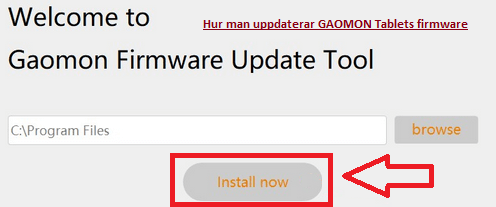
 Efter att du har anslutit GAOMON-surfplattorna till din dator identifierar firmware automatiskt produktmodellen, aktuell firmwareversion och söker efter tillgängliga firmwareuppdateringar. Om inga uppdateringar är tillgängliga kommer programsidan att fråga ’Inga uppdateringar tillgängliga’. Om en uppdatering är tillgänglig visas knappen ’Uppdatera’ på mjukvarusidan.
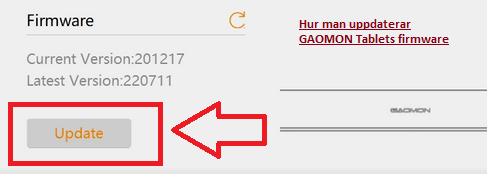 Klicka på knappen ’Uppdatera’ och följ instruktionerna på sidan för att slutföra uppdateringen av den fasta programvaran (Vissa modeller måste återansluta enheten samtidigt som du trycker på kortkommandot). När den fasta programvaran har skrivits måste du koppla in USB-kabeln igen för att använda den. När enheten är ordentligt återansluten kommer programvaran automatiskt att börja skriva den fasta programvaran.
Senast uppdaterad februari 22, 2023 av admin


Lämna ett svar