 I den här artikeln hittar du fullständiga instruktioner om hur du laddar ner drivrutinen för Canon imageRUNNER ADVANCE C355i, installerar den korrekt på din dator och löser eventuella problem som kan uppstå under installationen eller vid användning av skrivaren.
Viktig information före installation
Innan du installerar drivrutinen för Canon imageRUNNER ADVANCE C355i, observera en viktig regel: anslut inte skrivaren till datorn innan du påbörjar installationen. Skrivaren får endast anslutas när installationsprogrammet ber dig att göra det. Då visas ett meddelande på skärmen som ber dig ansluta Canon imageRUNNER ADVANCE C355i-skrivaren till datorn med en USB-kabel och slå på den. Först därefter fortsätter systemet installationen.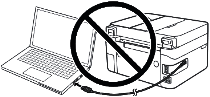 Om du ansluter skrivaren tidigare kan drivrutinen installeras felaktigt och Canon imageRUNNER ADVANCE C355i-skrivaren kommer inte att fungera. Förbered skrivaren och USB-kabeln i förväg så att de finns nära datorn. Under installationen finns en begränsad tid för att ansluta skrivaren. Om du inte ansluter den i tid avbryts installationen och drivrutinen installeras inte.
Ladda ner drivrutinen för Canon imageRUNNER ADVANCE C355i
Officiella Canon-drivrutiner för Canon imageRUNNER ADVANCE C355i finns på Canons webbplats. Det finns dock flera versioner av drivrutinen för varje operativsystem, och många användare är osäkra på vilken de ska välja. För att göra det enklare finns nedan länkar till de mest lämpliga versionerna av drivrutinen för respektive operativsystem. Dessa drivrutiner fungerar korrekt och gör att du kan använda alla funktioner i Canon imageRUNNER ADVANCE C355i-skrivaren.

Programvara för Windows operativsystem
UFR II skrivardrivrutin Ladda ner skrivardrivrutiner för Windows Operativsystem: Windows 11, Windows 10 (64-bit), Windows 10 (32-bit), Windows 8.1 (64-bit), Windows 8.1 (32-bit), Windows 8 (64-bit), Windows 8 (32-bit), Windows 7 (64-bit), Windows 7 (32-bit), Windows Vista (64-bit), Windows Vista (32-bit) |

Programvara för MAC operativsystem
UFR II skrivardrivrutin Ladda ner skrivardrivrutiner för MAC Operativsystem: macOS Tahoe 26, macOS 15 (Sequoia), macOS 14 (Sonoma), macOS 13 (Ventura), macOS 12 (Monterey), macOS 11 (Big Sur), macOS 10.15 (Catalina) |
Steg-för-steg-installation av drivrutinen för Canon imageRUNNER ADVANCE C355i
När du har laddat ner drivrutinen för Canon imageRUNNER ADVANCE C355i kan du börja installationen.
Eftersom filen är komprimerad ska du dubbelklicka på den nedladdade filen för att packa upp den. I samma mapp kommer en ny mapp med samma namn att skapas. Öppna den mappen och dubbelklicka på [Setup.exe]. Detta startar installationsguiden för drivrutinen till Canon imageRUNNER ADVANCE C355i.
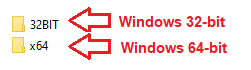
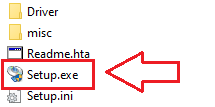 Acceptera villkoren i licensavtalet och fortsätt med installationen av programvaran.
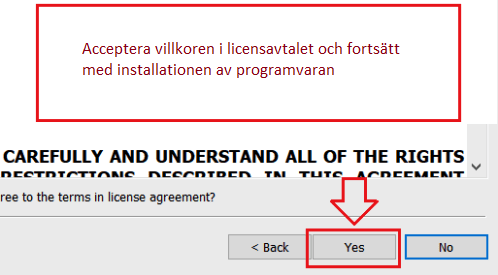 Ett fönster visas på skärmen där du ombeds välja anslutningsmetod. I de flesta fall används en USB-anslutning, men nätverkskonfiguration finns också.
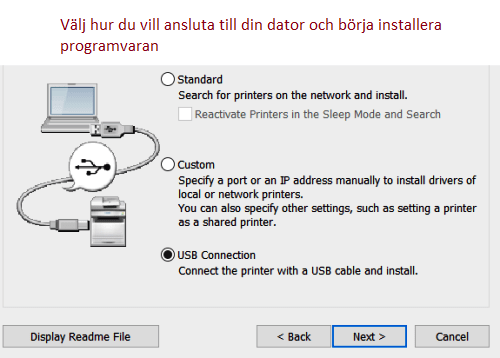 Under USB-installationen visar programmet ett meddelande där du ombeds ansluta Canon imageRUNNER ADVANCE C355i-skrivaren till datorn med en USB-kabel och slå på den. När du har gjort detta fortsätter installationen och slutförs automatiskt.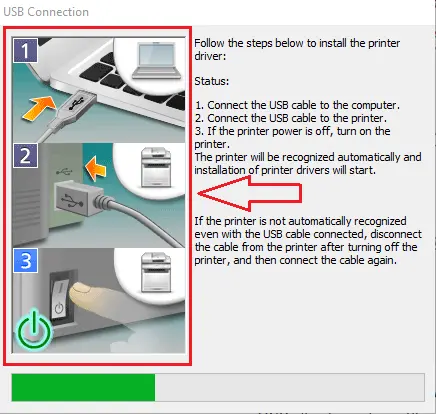
Color Network ScanGear 2
Skannerdrivrutin för operativsystem: Windows 11, Windows 10, Windows 8, Windows 8.1, Windows 7 (64-bit / 32-bit)
Ladda ner drivrutinen för skannern för Windows
Filversion: V2.31. Filstorlek: 14 MB
Dubbelklicka på filerna för att dekomprimera dem. En ny mapp kommer att skapas i samma mapp. Den nya mappen kommer att ha samma namn som den komprimerade filen. Dubbelklicka på den dekomprimerade Setup.exe-filen för att starta installationen.
För skanning kan du använda Windows kostnadsfria verktyg eller programmet NAPS2.
Windows Skanna är en kostnadsfri app för Windows 11, Windows 10 och Windows 8.1 som du kan ladda ner från Microsoft Store och använda för att skanna dokument och bilder.
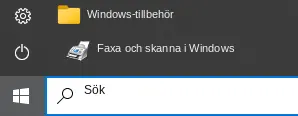
Windows Faxa och skanna är ett inbyggt program i Windows 10, 8.1, 8 och 7. Om du vill öppna programmet klickar du på Start eller använder Windows Sök. Skriv följande i sökrutan: Windows Faxa och skanna.
NAPS2 är ett kostnadsfritt skanningsprogram som låter dig spara filer som PDF, TIFF, JPEG och PNG och erbjuder mer flexibla inställningar.
Om du vill läsa mer om dessa program, vilket du bör välja och hur du använder dem, kan du läsa den här artikeln.
Viktigt: För att dessa program ska fungera behövs en skannerdrivrutin. Om det finns en drivrutin från tillverkaren för din modell är det bäst att installera den först. Om Windows redan har installerat drivrutinen automatiskt och skanningen fungerar som den ska, behövs det vanligtvis ingen ominstallation.
Vanliga problem och lösningar
Ibland stöter användare på problem när de installerar drivrutinen för Canon imageRUNNER ADVANCE C355i. Det vanligaste problemet uppstår när skrivaren ansluts till datorn innan drivrutinen installeras. I detta fall kan Windows automatiskt installera fel drivrutin och skrivaren fungerar inte. Om detta händer, klicka på ”Avbryt” i fönstret ”Ny maskinvara har hittats”, koppla bort kabeln och starta om installationen.
En annan situation är när drivrutinen är installerad, men Canon imageRUNNER ADVANCE C355i-skrivaren ändå inte skriver ut. Anslut då skrivaren direkt med en USB-kabel utan att använda adaptrar eller förlängningskablar. Vid behov kan du prova en annan USB-port eller byta kabel.
Problem kan också uppstå om drivrutinen installerades felaktigt. För att åtgärda detta tar du bort den installerade drivrutinen helt, laddar ner den senaste versionen från Canons webbplats, installerar om den och startar om datorn.
Ett vanligt problem kan även uppstå efter en Windows-uppdatering. Om Canon imageRUNNER ADVANCE C355i-skrivaren slutar fungera efter uppdateringen avinstallerar du helt enkelt den gamla drivrutinen, installerar den nya och startar om datorn.
Den här videon visar hur du tar bort skrivardrivrutinen: Canon imageRUNNER ADVANCE C355i.
Mer information om dessa och andra problem som kan uppstå vid installation av drivrutinen och användning av skrivaren kan du läsa i den här artikeln.
Senast uppdaterad december 21, 2025 av admin



Lämna ett svar