 I denna artikel hittar du fullständiga instruktioner om hur du laddar ner drivrutinen Canon imageCLASS LBP6030w, installerar den korrekt på din dator och löser vanliga problem som kan uppstå vid installation eller användning av skrivaren.
Viktig information innan installationen
Innan du installerar Canon imageCLASS LBP6030w, kom ihåg: anslut inte skrivaren till datorn innan installationen startar. Gör det först när programmet ber om det.
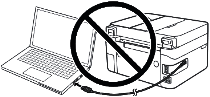
Om skrivaren ansluts för tidigt kan drivrutinen installeras felaktigt och skrivaren fungerar inte. Ha därför skrivare och USB-kabel redo i förväg.
Ladda ner Canon imageCLASS LBP6030w-drivrutinen
De officiella Canon-drivrutinerna finns på Canons webbplats. Nedan listas de rekommenderade versionerna.
För Windows 11 och Windows 10 (64-bit / 32-bit):

Ladda ner skrivardrivrutinen för Windows (64-bit)
Ladda ner skrivardrivrutinen för Windows (32-bit)
För Windows 8.1, Windows 8, Windows 7 och Windows Vista (64-bit / 32-bit):
Ladda ner skrivardrivrutinen för Windows (64-bit)
Ladda ner skrivardrivrutinen för Windows (32-bit)
Steg-för-steg-installation
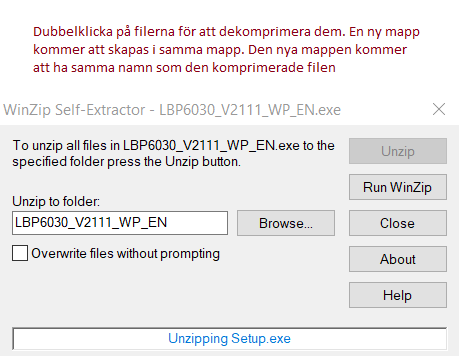
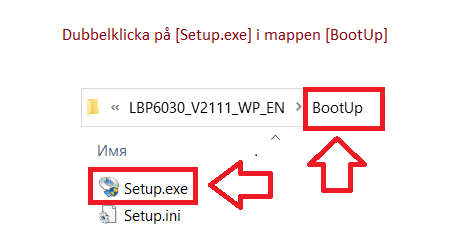
Dubbelklicka på den nedladdade filen för att packa upp. Öppna mappen, gå till [BootUp] och starta [Setup.exe].


Välj anslutningsmetod (USB eller nätverk).
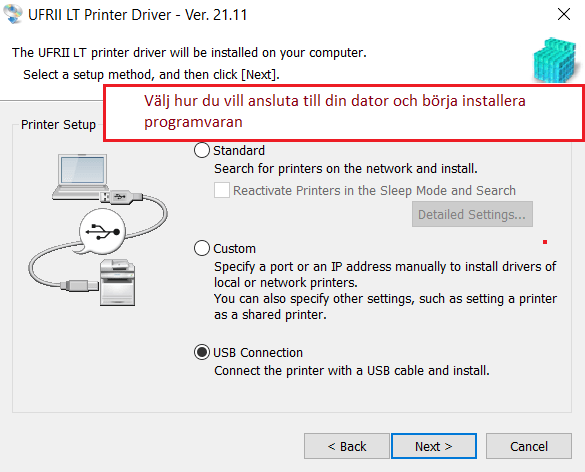
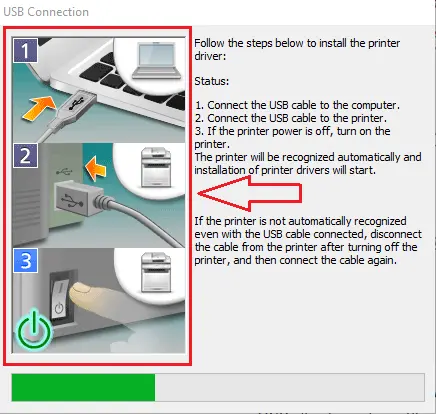
Vid USB-installation → anslut skrivaren och slå på den när programmet ber om det. Installationen fortsätter automatiskt.
För nätverksanvändning, konfigurera med [MF/LBP Network Setup Tool] innan installation.
![Vid användning i en nätverksmiljö: Konfigurera först nätverksinställningarna med [MF/LBP Network Setup Tool]](https://drivrutin.com/wp-content/uploads/2022/12/MFLBP-Network-Setup-Tool.png)
 Viktig information för ägare av bärbara datorer med ARM-processorer
Om din bärbara dator drivs av en ARM-processor (till exempel Qualcomm Snapdragon eller liknande modeller), kommer de vanliga sätten att installera programvara för Canons laserskrivare i LBP-serien att vara till ingen nytta.
Operativsystemet Windows på ARM-processorer stöder inte emulering av äldre kärndrivrutiner för CAPT- och UFR II-teknik. Av denna anledning är det tekniskt omöjligt att ansluta skrivaren direkt via en USB-kabel.
För att lösa detta problem måste du använda metoder via det lokala nätverket. Se den detaljerade listan över skrivarmodeller och steg-för-steg-instruktioner för konfiguration i vår separata artikel: Installera en Canon LBP-laserskrivare på en bärbar ARM-dator.

Programvara för MAC-operativsystem
Skrivardrivrutin för operativsystem: macOS Tahoe 26, macOS 15 (Sequoia), macOS 14 (Sonoma), macOS 13 (Ventura), macOS 12 (Monterey), macOS 11 (Big Sur), macOS 10.15 (Catalina)
UFRII LT Printer Driver Ver.1.5.15 (macOS 10.15.7 – macOS 26)
Ladda ner skrivardrivrutinen för MAC-operativsystem
Filversion: V1.5.15. Filstorlek: 25 MB
Canon imageCLASS LBP6030w skrivardrivrutiner
Följande instruktioner visar hur du laddar ner de komprimerade filerna och dekomprimerar dem. Klicka på länken. Nedladdningen startas automatiskt. Filer sparas på datorns skrivbord. Dubbelklicka på filen för att montera diskbilden. Dubbelklicka på den monterade skivbilden. Dubbelklicka på installatörsfilen i mappen. Installationen startar automatiskt.
Vanliga problem och lösningar
Ansluten för tidigt → avbryt, koppla ur och installera om.
Skrivaren skriver inte ut → använd direkt USB-kabel, byt port eller kabel.
Felaktig installation → avinstallera, ladda ner senaste versionen, installera om, starta om datorn.
Efter Windows-uppdatering → ta bort gammal drivrutin, installera ny, starta om.
Den här videon visar hur du tar bort skrivardrivrutinen: Canon imageCLASS LBP6030w.
Mer information om dessa och andra problem som kan uppstå när du installerar drivrutinen och använder skrivaren, samt hur man löser dessa problem i den här artikeln.
Slutsats
Installationen av Canon imageCLASS LBP6030w är enkel om du följer stegen. Använd alltid officiella Canon-drivrutiner för stabil och felfri drift.
Senast uppdaterad juni 6, 2026 av admin


Lämna ett svar