 Drivrutiner och programvara för operativsystem: Windows 11, Windows 10, Windows 8, Windows 8.1, Windows 7 (64-bit / 32-bit)
Skrivarmodell: Canon i-SENSYS X C1127i
Installera skrivardrivrutinen korrekt: Anslut inte skrivaren till datorn. Börja installera programvaran först. Under installationsprocessen visas ett meddelande på skärmen som informerar dig om när du ska ansluta skrivaren till din dator.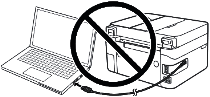 Om du ser meddelandet ’Found New Hardware’ på skärmen klickar du på ’Cancel’ och kopplar bort USB-kabeln. Fortsätt sedan med att installera programvaran. Ett vanligt misstag när du installerar en drivrutin är att du först ansluter enheten till din dator med en USB-kabel och sedan installerar drivrutinen. I det här fallet upptäcker operativsystemet den anslutna enheten och installerar sin egen drivrutin, som kanske inte fungerar korrekt eller inte fungerar alls. Vissa andra enheter kan dock fungera bra med drivrutinen installerad av operativsystemet. Därför, om det finns en drivrutin speciellt skapad för din enhet, börja först installera den här drivrutinen och anslut först sedan enheten till datorn. Om du installerade drivrutinen felaktigt, avinstallera drivrutinen, starta om datorn och installera om programvaran.
Du måste ladda ner och installera en drivrutinsfil som heter ’MFDriver’. Den här filen innehåller alla drivrutiner för skrivare, skanner och fax. Du behöver inte ladda ner andra filer eftersom de bara innehåller skrivardrivrutinen eller faxdrivrutinen. Den här sidan på webbplatsen innehåller länkar där du kan ladda ner filen ’MFDriver’ med alla drivrutiner och programvara för skrivaren och skannern. Denna programvara låter dig använda alla funktioner på enheten. Nedladdningen är från Canons officiella webbplats.

Ladda ner skrivardrivrutiner och programvara för Windows (64-bit)
Ladda ner skrivardrivrutiner och programvara för Windows (32-bit)
Drivrutinsversion: Generic Plus UFR II Skrivare drivrutiner – V2.20, Generic Plus PCL6 Skrivare drivrutiner – V2.20, Generic Plus PS3 Skrivare drivrutiner – V2.20, Generic FAX Driver – V10.35 (i-SENSYS X C1127iF), ScanGear – V11.3
Försiktighetsåtgärd vid användning av en USB-anslutning. Koppla bort USB-kabeln som ansluter enheten och datorn innan du installerar drivrutinen. Anslut USB-kabeln efter att du har installerat drivrutinen.
Drivrutiner och applikationer är komprimerade. Ladda ner filen. När du klickar på [Kör] på filnedladdningsskärmen (filen sparas inte på disken). Om kontrollprompten för användarkonto visas klickar du på [Ja] och sedan på [Kör] på den efterföljande säkerhetsvarningsskärmen. Installationsguiden startar. När installationsguiden har startat, följ instruktionerna på skärmen för att utföra installationen.
 Viktig information för dig som använder en bärbar dator med ARM-processor
Om din bärbara dator har en ARM-processor, till exempel Qualcomm Snapdragon X Elite, Snapdragon X Plus eller Microsoft SQ, kanske det inte går att installera drivrutinen för en Canon-laserskrivare eller multifunktionsskrivare via USB-kabel på vanligt sätt.
Det beror på att Canon ännu inte har släppt UFR II LT- och CARPS-drivrutiner som fungerar med Windows 11 för ARM64. Därför kan dessa drivrutiner inte installeras direkt på vissa bärbara datorer med ARM-processor.
Det betyder dock inte alltid att skrivaren eller skannern inte kan användas. I vissa fall går det att ställa in utskrift och skanning på ett annat sätt. Kontrollera om din Canon-modell berörs och se vilka lösningar som finns i vår guide: Så ansluter du en Canon-multifunktionsskrivare till en ARM-dator med Windows 11.
MF Scan Utility Ver.1.12.0.0
Ladda ner programvara för skanning
MF Scan Utility är en programvara för bekväm scanning av fotografier, dokument etc. Installera programvaran. I Windows operativsystem klickar du på ’Start’-knappen för att hitta genvägen till programvaran ’MF Scan Utility’. Du kan sedan använda din datormus för att dra den här genvägen till skrivbordet.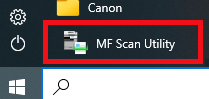 Utseendet på olika versioner av programvaran ’MF Scan Utility’ kan skilja sig åt.
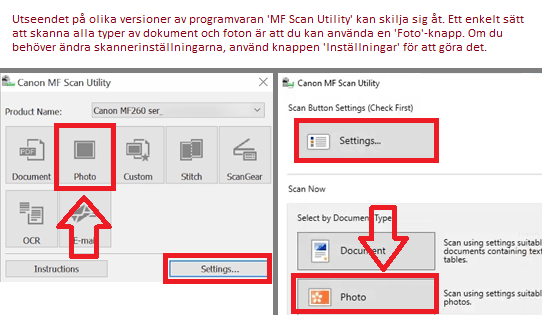 Om du tycker att det är svårt att förstå inställningarna för denna programvara, så erbjuder jag dig det enklaste sättet att skanna alla dokument och foton. För att göra detta, använd en knapp ’Foto’. Genom att klicka på den här knappen kan du skanna alla dokument och foton. Det skannade dokumentet kommer att sparas på din dator. Kvaliteten på de skannade dokumenten är bra, så du behöver inte ändra mjukvaruinställningarna. Många användare av denna programvara använder en ’Foto’-knapp för att skanna dokument eller foton. Om du behöver ändra platsen där den skannade bilden ska sparas eller ändra andra skannerinställningar, använd sedan knappen ’Inställningar’ för detta.
Översikt över MF Scan Utility: Hur man laddar ner, använder skanningsprogram som medföljer skrivaren

Filversion: V1.12.0.0
Filstorlek: 44 MB
Filnamn: winmfscanutilityv11200.exe
Skrivarmodell: Canon i-SENSYS X C1127i
Denna produkt är programvara för att använda skannade bilder i datorprogram, bifoga skannade bilder till e-post, spara skannade bilder på hårddisken och liknande funktioner.
Senast uppdaterad augusti 27, 2022 av admin


Lämna ett svar