 Operativsystem: Windows 11, Windows 10, Windows 8, Windows 8.1, Windows 7, Windows Vista, Windows XP (64-bit / 32-bit)
Skrivarmodell: Lexmark MX711dhe
På Lexmark:s officiella webbplats finns det flera filer tillgängliga för nedladdning för den här modellen, och det är inte alltid tydligt vilken av dem som ska väljas. I den här artikeln finns länkar till verifierade installationsfiler från Lexmark:s officiella webbplats, som innehåller de drivrutiner och den programvara som behövs för att enheten ska fungera fullt ut och som vanligtvis inte orsakar problem vid installationen. Artikeln innehåller också instruktioner för korrekt installation av programvaran för Lexmark-skrivaren.
Lexmark MX711dhe
Programvara för Windows operativsystem

Ladda ner skrivardrivrutiner och programvara för Windows (rekommenderas)
Filnamn: Lexmark MX710 Series ADQ Installation Package.exe. Filstorlek: 163 MB. Detta är ett programvaruinstallationspaket som rekommenderas för att installera och använda alla funktioner på enheten. Därför behöver du inte ladda ner och installera annan programvara.
Ladda ner skrivardrivrutinen för Windows
(Universal skrivardrivrutin. Filstorlek: 131 MB)
Denna drivrutin är tillgänglig på 27 språk och stöder över 200 skrivarmodeller anslutna lokalt eller över ett nätverk. Om du har problem med att installera skrivardrivrutinen på äldre operativsystem Windows 7, Windows Vista, Windows XP, ladda ner och installera den äldre versionen av skrivardrivrutinen: Ladda ner skrivardrivrutinen för Windows
Det här dokumentet beskriver funktionerna i programvaran och ger en översikt över enheter som stöds.
Programvara för Mac-operativsystemet
Ladda ner skrivardrivrutin för Mac (för färgskrivare)
Ladda ner skrivardrivrutin för Mac (för monokroma skrivare)
Drivrutinen för Mac (Universal skrivardrivrutiner) finns i 2 varianter. Färgdrivrutinspaketet är tänkt att fungera på färgskrivare, medan Mono-drivrutinspaketet fungerar på svartvita skrivare. Vart och ett av drivrutinspaketen kommer i ett DMG-filformat. Dessa drivrutiner fungerar från Mac OS 10.6 och framåt.
Installera programvara på Windows operativsystem
Rekommenderade användningsanvisningar: Starta programinstallationen och följ instruktionerna på skärmen.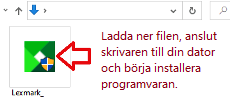 Ladda ner filen, anslut skrivaren till din dator och börja installera programvaran.
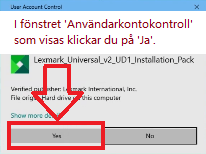 I fönstret ’Användarkontokontroll’ som visas klickar du på ’Ja’.
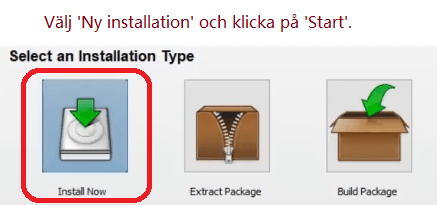 Välj ’Ny installation’ och klicka på ’Start’.
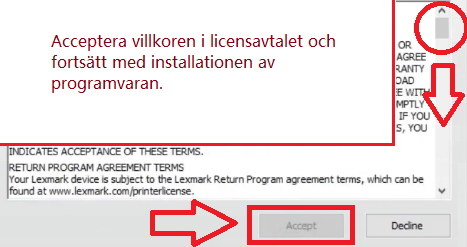 Acceptera villkoren i licensavtalet och fortsätt med installationen av programvaran.
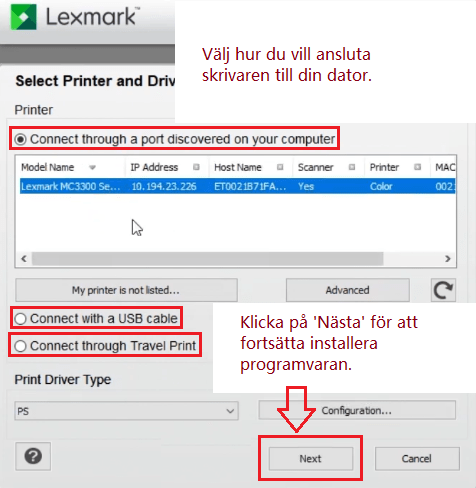 Välj hur du vill ansluta skrivaren till din dator. Klicka på ’Nästa’ för att fortsätta installera programvaran.
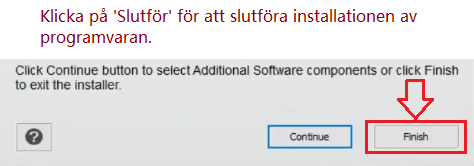 Klicka på ’Slutför’ för att slutföra installationen av programvaran.
För skanning kan du använda Windows kostnadsfria verktyg eller programmet NAPS2.
Windows Skanna är en kostnadsfri app för Windows 11, Windows 10 och Windows 8.1 som du kan ladda ner från Microsoft Store och använda för att skanna dokument och bilder.
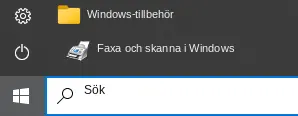
Windows Faxa och skanna är ett inbyggt program i Windows 10, 8.1, 8 och 7. Om du vill öppna programmet klickar du på Start eller använder Windows Sök. Skriv följande i sökrutan: Windows Faxa och skanna.
NAPS2 är ett kostnadsfritt skanningsprogram som låter dig spara filer som PDF, TIFF, JPEG och PNG och erbjuder mer flexibla inställningar.
Om du vill läsa mer om dessa program, vilket du bör välja och hur du använder dem, kan du läsa den här artikeln.
Viktigt: För att dessa program ska fungera behövs en skannerdrivrutin. Om det finns en drivrutin från tillverkaren för din modell är det bäst att installera den först. Om Windows redan har installerat drivrutinen automatiskt och skanningen fungerar som den ska, behövs det vanligtvis ingen ominstallation.
Om du har problem med att installera drivrutiner eller om din skrivare och skanner inte fungerar korrekt. Du kan läsa hur du åtgärdar dessa problem här.
Skrivardrivrutin för Lexmark MX711dhe. Detta är en drivrutin som ger full funktionalitet för din valda modell.
Senast uppdaterad augusti 5, 2022 av admin


Lämna ett svar