 Operativsystem: Windows 11, Windows 10, Windows 8, Windows 8.1, Windows 7, Windows Vista, Windows XP (64-bit / 32-bit)
Skrivarmodell: Kyocera CS 6004i
Filnamn: Webbinstallationsprogram (endast Windows)
Ladda ner drivrutiner och programvara för Windows (webbinstallationsprogram)
Filstorlek: 16.7 MB
Du kan ladda ner ett webbinstallationsprogram som gör det enkelt att installera drivrutinsverktygen du behöver (skrivar-, skanner- och faxdrivrutiner).
Drivrutin för Kyocera-skrivare
För Kyocera-skrivare i Windows 11, 10, 8, 8.1 och 7 är det vanligtvis bäst att installera KX Universal Printer Driver. Detta är Kyoceras huvudsakliga universella drivrutin, som på den officiella webbplatsen anges som den rekommenderade skrivardrivrutinen med avancerade funktioner. Den är smidig att använda i stället för andra universella Kyocera-drivrutiner, till exempel KX v4 och Classic Universal Printer Driver, eftersom den ger god kompatibilitet, enkel installation och åtkomst till enhetens viktigaste funktioner. Om målet är att snabbt och utan onödiga komplikationer konfigurera utskrift bör du i första hand ladda ned och installera KX Universal Printer Driver.
Den senaste versionen av denna drivrutin kan laddas ned från den officiella webbplatsen eller via följande direktlänk:

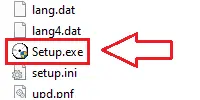
Installationen görs på vanligt sätt: ladda ned ZIP-arkivet, extrahera det till en separat mapp, kör filen Setup.exe som administratör och följ anvisningarna i installationsguiden. Om filtillägg inte visas i mappen och du inte kan hitta filen Setup.exe, leta efter en fil med namnet Setup. Det är samma fil, men i Windows kan visning av filtillägg vara avstängd.

Om programmet under snabbinstallationen föreslår att du väljer ytterligare funktioner räcker det för de flesta användare att aktivera utskrift av en testsida för att direkt kontrollera att drivrutinen har installerats korrekt och att skrivaren fungerar. De övriga tilläggsfunktionerna är inte obligatoriska och kan vid behov konfigureras senare i Skrivarens egenskaper. Om enheten är ansluten via nätverket är det oftast enklare att lägga till den med IP-adress, eftersom det ofta hjälper till att undvika fel vid automatisk sökning. När installationen är klar är det bra att öppna Skrivarens egenskaper i Windows, kontrollera pappersformat och utskriftskvalitet och vid behov ange enheten som standardskrivare.
Ett av de vanligaste problemen är att Windows inte hittar enheten automatiskt eller installerar den felaktigt. I en sådan situation är det bättre att inte använda automatisk sökning. Kör i stället Setup.exe som administratör och lägg vid nätverksanslutning till enheten med IP-adress. Om skrivaren är installerad men utskriften inte fungerar korrekt, vissa inställningar inte är tillgängliga, jobb fastnar i kön, enheten visas som offline eller drivrutinsfel uppstår efter en Windows-uppdatering, ta bort den gamla drivrutinen, starta om datorn och installera KX Universal Printer Driver på nytt. Om det inte hjälper, använd denna guide: Så åtgärdar du problem som gör att skrivaren eller skannern inte fungerar.
Drivrutiner för skannern
Programvaruversion: v. 3.0.5615 Kyocera TWAIN-drivrutin. Drivrutiner för scanning från TWAIN-aktiverade applikationer.
Ladda ner skannerdrivrutinen för Windows
Filstorlek 52 MB
Drivrutiner för scanning från TWAIN-aktiverade applikationer. Denna programvara är för skannrar: CS 2554ci, CS 3554ci, CS 4004i, CS 4054ci, CS 5004ci, CS 5054ci, CS 6004i, CS 6054ci, CS 7004i, CS 7054ci, TASKalfa 2554ci, 2554ci(J), TASKalfa 3554ci, 3554ci(J), TASKalfa 4004i, TASKalfa 4054ci, 4054ci(J), TASKalfa 5004i, 5004i(J), TASKalfa 5054ci, 5054ci(J), TASKalfa 6004i, 6004i(J), TASKalfa 6054ci, 6054ci(J), TASKalfa 7004i, 7004i(J), TASKalfa 7054ci, 7054ci(J).
Ladda ner och installera drivrutinen Kyocera CS 6004i. Detta är en drivrutin som ger full funktionalitet för din valda modell.
Senast uppdaterad juni 4, 2022 av admin


Lämna ett svar