 Operativsystem: Windows 11, Windows 10, Windows 8, Windows 8.1, Windows 7, Windows Vista, Windows XP (64-bit / 32-bit)
Skrivarmodell: Kyocera ECOSYS M6026cidn TypeB
Filnamn: Programvaru-cd som medföljer enheten (ISO-fil)
Ladda ner alla skrivardrivrutiner och programvara för Windows (ISO-fil)
Filstorlek: 665 MB
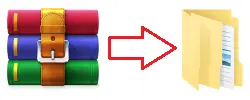
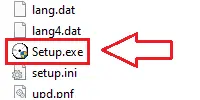
Detta är CD-avbildningen (ISO-fil) med programvaran som medföljer enheten. Installera skrivar- och skannerdrivrutinen: Innan du startar installationen, extrahera filerna från arkivet och anslut skrivaren till datorn. Använd filen med namnet ’Setup.exe’ för att installera skrivar- och skannerdrivrutinen. Följ instruktionerna på skärmen.
Användarhandboken innehåller information om hur du installerar och använder skrivaren.
Drivrutin för Kyocera-skrivare
För Kyocera-skrivare i Windows 11, 10, 8, 8.1 och 7 är det vanligtvis bäst att installera KX Universal Printer Driver. Detta är Kyoceras huvudsakliga universella drivrutin, som på den officiella webbplatsen anges som den rekommenderade skrivardrivrutinen med avancerade funktioner. Den är smidig att använda i stället för andra universella Kyocera-drivrutiner, till exempel KX v4 och Classic Universal Printer Driver, eftersom den ger god kompatibilitet, enkel installation och åtkomst till enhetens viktigaste funktioner. Om målet är att snabbt och utan onödiga komplikationer konfigurera utskrift bör du i första hand ladda ned och installera KX Universal Printer Driver.
Den senaste versionen av denna drivrutin kan laddas ned från den officiella webbplatsen eller via följande direktlänk:

Installationen görs på vanligt sätt: ladda ned ZIP-arkivet, extrahera det till en separat mapp, kör filen Setup.exe som administratör och följ anvisningarna i installationsguiden. Om filtillägg inte visas i mappen och du inte kan hitta filen Setup.exe, leta efter en fil med namnet Setup. Det är samma fil, men i Windows kan visning av filtillägg vara avstängd.
Om programmet under snabbinstallationen föreslår att du väljer ytterligare funktioner räcker det för de flesta användare att aktivera utskrift av en testsida för att direkt kontrollera att drivrutinen har installerats korrekt och att skrivaren fungerar. De övriga tilläggsfunktionerna är inte obligatoriska och kan vid behov konfigureras senare i Skrivarens egenskaper. Om enheten är ansluten via nätverket är det oftast enklare att lägga till den med IP-adress, eftersom det ofta hjälper till att undvika fel vid automatisk sökning. När installationen är klar är det bra att öppna Skrivarens egenskaper i Windows, kontrollera pappersformat och utskriftskvalitet och vid behov ange enheten som standardskrivare.
Ett av de vanligaste problemen är att Windows inte hittar enheten automatiskt eller installerar den felaktigt. I en sådan situation är det bättre att inte använda automatisk sökning. Kör i stället Setup.exe som administratör och lägg vid nätverksanslutning till enheten med IP-adress. Om skrivaren är installerad men utskriften inte fungerar korrekt, vissa inställningar inte är tillgängliga, jobb fastnar i kön, enheten visas som offline eller drivrutinsfel uppstår efter en Windows-uppdatering, ta bort den gamla drivrutinen, starta om datorn och installera KX Universal Printer Driver på nytt. Om det inte hjälper, använd denna guide: Så åtgärdar du problem som gör att skrivaren eller skannern inte fungerar.
Drivrutin för Kyocera-skanner
Om du behöver skanna från datorn måste du också installera Kyoceras TWAIN-drivrutin. Skrivardrivrutinen och skannerdrivrutinen är olika komponenter, så det räcker inte med enbart skrivardrivrutinen. Den här drivrutinen kan laddas ned från den officiella webbplatsen eller via följande direktlänk:
Installationen av TWAIN-drivrutinen görs på samma sätt som installationen av skrivardrivrutinen: ladda ned ZIP-arkivet, extrahera det till en separat mapp, kör filen Setup.exe som administratör och följ anvisningarna i installationsguiden.
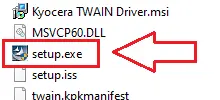
TWAIN-drivrutinen behövs för att Windows och skanningsprogram ska kunna arbeta korrekt med skannern i multifunktionsenheten. När TWAIN-drivrutinen har installerats kan du skanna i kompatibla program och välja källa, upplösning, färg- eller svartvitt läge, filformat och andra inställningar.
Åtgärda problem som gör att skannern inte fungerar.
Om skannern inte fungerar efter installationen av TWAIN-drivrutinen, öppna programmet TWAIN Driver Setting och kontrollera om din enhet har lagts till där. Lägg vid behov till den manuellt: i fältet Name anger du valfritt namn, i fältet Model väljer du enhetsmodell, och om enheten är ansluten via nätverket ska du kontrollera att IP-adressen är korrekt. Öppna sedan skanningsprogrammet på nytt och kontrollera om skannern visas i listan över tillgängliga enheter. Om problemet kvarstår efter detta, öppna guiden för att konfigurera TWAIN-drivrutinen.
I den här videon visas hur du konfigurerar Kyoceras TWAIN-drivrutin och åtgärdar problem som gör att skannern inte fungerar.
För skanning kan du använda Windows kostnadsfria verktyg eller programmet NAPS2.
Windows Skanna är en kostnadsfri app för Windows 11, Windows 10 och Windows 8.1 som du kan ladda ner från Microsoft Store och använda för att skanna dokument och bilder.
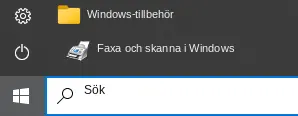
Windows Faxa och skanna är ett inbyggt program i Windows 10, 8.1, 8 och 7. Om du vill öppna programmet klickar du på Start eller använder Windows Sök. Skriv följande i sökrutan: Windows Faxa och skanna.
NAPS2 är ett kostnadsfritt skanningsprogram som låter dig spara filer som PDF, TIFF, JPEG och PNG och erbjuder mer flexibla inställningar.
Om du vill läsa mer om dessa program, vilket du bör välja och hur du använder dem, kan du läsa den här artikeln.
Viktigt: För att dessa program ska fungera behövs en skannerdrivrutin. Om det finns en drivrutin från tillverkaren för din modell är det bäst att installera den först. Om Windows redan har installerat drivrutinen automatiskt och skanningen fungerar som den ska, behövs det vanligtvis ingen ominstallation.
Ladda ner och installera drivrutinen Kyocera ECOSYS M6026cidn TypeB. Detta är en drivrutin som ger full funktionalitet för din valda modell.
Senast uppdaterad juni 3, 2022 av admin



Lämna ett svar