 Drivrutiner och programvara som du behöver för att använda alla skrivar- och scannerfunktioner: Kyocera ECOSYS M2235dn. Åtgärda problem som gör att skannern inte fungerar.
För skrivaren måste du ladda ner och installera drivrutinen: ”KX Printer Driver”, och för skannern drivrutinen: ”TWAIN Driver” och programvaran: ”KYOCERA Quick Scan”. Dessa drivrutiner och program räcker för att skrivaren och skannern ska fungera normalt: Kyocera ECOSYS M2235dn.
Viktigt: TWAIN-drivrutinen är endast avsedd att göra det möjligt för datorn att känna igen den anslutna skannern. Se därför till att installera skannerprogramvaran ”KYOCERA Quick Scan”, med vilken du kan skanna dokument och foton. Dessa drivrutiner och program kan laddas ner från den officiella ”KYOCERA”-webbplatsen eller från denna sida på webbplatsen. Filerna kommer att laddas ner med samma länkar som den officiella webbplatsen.
Ladda ner skrivardrivrutin för Windows
(KX skrivardrivrutin) Filstorlek: 229 MB
Ladda ner drivrutin och programvara för skanner för Windows
(KYOCERA Quick Scan / TWAIN Driver) Filstorlek: 47 MB
Kyocera ECOSYS M2235dn: drivrutiner och programvara för operativsystem: Windows 11, Windows 10, Windows 8, Windows 8.1, Windows 7 (64-bitars / 32-bitars). Dessa drivrutiner och programvara räcker för normal drift av skrivaren och skannern: Kyocera ECOSYS M2235dn.
Åtgärda problem som gör att skannern inte fungerar.
Om du har installerat drivrutinen för skannern men skannern inte fungerar, följ stegen nedan. Starta programmet ”TWAIN Driver Setting” och lägg till din enhet (skrivare, skanner) i programmet. I kolumnen ”Name” skriver du ett valfritt namn på skrivaren och i kolumnen ’Model’ väljer du skrivarmodell i rullgardinsmenyn och klickar på ”OK”. Skannern kommer då att fungera och du kommer att kunna använda programvaran ”KYOCERA Quick Scan” för att skanna dokument och foton.
Den här videon visar hur du åtgärdar de problem som gör att din skanner inte fungerar.
Inställningar för skannerns programvara: ”KYOCERA Quick Scan”.
När du har installerat programvaran ”KYOCERA Quick Scan” skapas genvägar till programvaran på datorns skrivbord.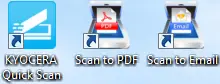 Om du snabbt vill skanna ett dokument lägger du bara in dokumentet i skannern och dubbelklickar på genvägen ”Skanna till PDF” på skrivbordet. Den skannade bilden sparas i standardmappen. Om du vill ändra mappen för att spara skannade bilder dubbelklickar du på genvägsikonen för ”KYOCERA Quick Scan”. För att skanna foton är det bäst att använda formatet ”JPEG” eller ”PNG”. För att skanna dokument är det bättre att använda ”PDF”-formatet. Kvaliteten på skannade dokument är bra och det finns inget behov av att ändra några andra inställningar för detta program.
Programvarans språk: Engelska, Japanska, Kinesiska, Koreanska, Franska, Italienska, Tyska, Spanska, Portugisiska, Ryska, Tjeckiska, Polska, Holländska, Danska, Norska, Finska, Grekiska, Ungerska, Portugisiska, Svenska, Turkiska, Hebreiska, Rumänska, Arabiska, Katalanska, Vietnamesiska, Thailändska. Denna programvara är för skannrar: ECOSYS M2040dn; ECOSYS M2135dn; ECOSYS M2235dn; ECOSYS M2540dn; ECOSYS M2540dw; ECOSYS M2635dn; ECOSYS M2635dw; ECOSYS M2640idw; ECOSYS M2735dn; ECOSYS M2735dw; ECOSYS M2835dw; ECOSYS M5021cdn; ECOSYS M5520cdn; ECOSYS M5520cdw; ECOSYS M5521cdn; ECOSYS M5521cdw; ECOSYS M5525cdn; ECOSYS M5526cdn; ECOSYS M5526cdw.
Senast uppdaterad juni 16, 2025 av admin


Lämna ett svar