 Drivrutiner för Windows 11, Windows 10, Windows 8, Windows 8.1, Windows 7, Windows Vista, Windows XP (64-bit / 32-bit)
Skrivarmodell: OKI MC560dn Printer
I den här artikeln hittar du kompletta anvisningar för hur du laddar ned en skrivardrivrutin, installerar den korrekt på din dator och felsöker eventuella problem som kan uppstå under installationen eller när du använder skrivaren.
Hämta skrivardrivrutinen
Det finns flera drivrutinsversioner för varje operativsystem och många användare är osäkra på vilken de ska välja. För att förenkla finns nedan länkar till de mest lämpliga versionerna för respektive system. Dessa drivrutiner fungerar korrekt och låter dig använda alla skrivarfunktioner.
Ladda ner skrivardrivrutiner för Windows (64-bit)
Ladda ner skrivardrivrutiner för Windows (32-bit)
Installera skrivardrivrutinen i Windows
Packa upp drivrutinen
Öppna den uppackade mappen och kontrollera att du ser filen …*****.inf (.INF). Låt fönstret vara öppet — du ska strax peka Windows till den här filen. Ett exempel på hur en INF-fil kan se ut: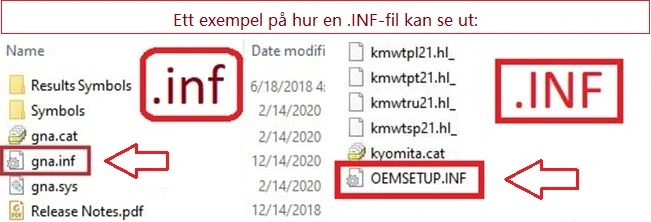
Anslut och slå på skrivaren
Anslut skrivaren till datorn via USB. Slå på skrivaren och vänta cirka 10–20 sekunder. Om Windows visar ”Drivrutin ej tillgänglig” (Driver unavailable), fortsätt — stegen nedan åtgärdar det.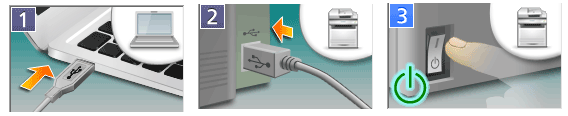
Öppna den klassiska guiden Lägg till en skrivare
Tryck Win + R, skriv control och tryck Enter för att öppna Kontrollpanelen. Gå till Maskinvara och ljud → Enheter och skrivare och klicka på Lägg till en skrivare. Om din skrivare inte visas klickar du på Den skrivare som jag vill ha finns inte med i listan.
Välj manuell installation
Välj Lägg till en lokal skrivare eller en nätverksskrivare med manuella inställningar → Nästa. På Välj en skrivarport väljer du Använd en befintlig port → USB001 (Virtuell skrivarport för USB) → Nästa. (Om utskrift inte fungerar senare kan du byta till USB002 i Egenskaper för skrivare → Portar.)
Installera drivrutinen med Har disk… (Have Disk)
I Installera skrivardrivrutin klickar du på Har disk… → Bläddra…. Gå till den uppackade mappen och välj …*****.inf (.INF) → Öppna → OK. Välj den post som visas → Nästa. Om du tillfrågas om att ersätta en befintlig drivrutin väljer du Ersätt den aktuella drivrutinen → Nästa. Ange ett skrivarnamn (valfritt) → Nästa → Slutför. Högerklicka på den nya skrivaren → Egenskaper för skrivare → Skriv ut testsida.
Den här videon visar hur du installerar en skrivardrivrutin på ett Windows-operativsystem.
Om du inte ser filtillägg (.INF) i Utforskaren
Windows 10: I Utforskaren, öppna fliken Visa på menyraden och aktivera Filnamnstillägg. Windows 11: Skriv Utforskaren i sökrutan på aktivitetsfältet och öppna Utforskaren. I Utforskaren går du till Visa → Visa → Filnamnstillägg och aktiverar alternativet.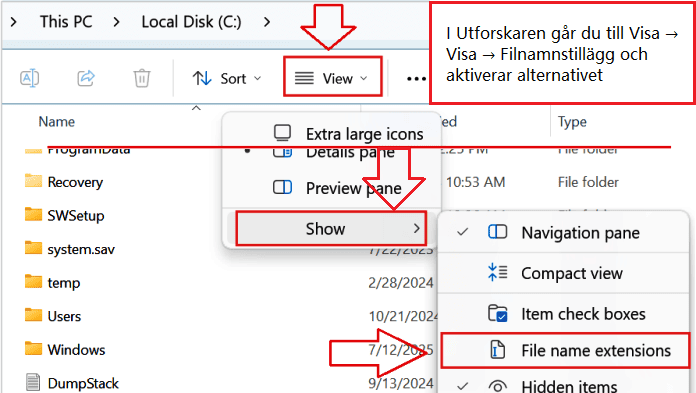
Snabba åtgärder (endast om det inte går att skriva ut vid första försöket)
Ingen utskrift / ”Offline”:
Högerklicka på skrivaren → Egenskaper för skrivare → Portar → växla mellan USB001 och USB002 → Verkställ → testa igen.
Strul med utskriftsspoolern:
Tryck Win + R → skriv services.msc → Enter → dubbelklicka på Utskriftsspooler (Print Spooler) → Starta om → prova att skriva ut en testsida.
Varför vi bara rekommenderar denna metod
Att högerklicka på en .INF-fil och välja Installera kan kopiera filer till Windows, men kopplar ofta inte CAPT-drivrutinen till rätt virtuella USB-port. Metoden Har disk… ovan ställer in allt korrekt i ett enda steg och är det mest tillförlitliga tillvägagångssättet för den här skrivaren.
Skrivardrivrutiner för OKI MC560dn. Detta är en drivrutin som ger full funktionalitet för din valda modell.
Programvara för Mac OS (rekommenderas)
Operativsystem: macOS 12; macOS 11; macOS 10.15; macOS 10.14; macOS 10.13; macOS 10.12; OS X 10.11; OS X 10.10; OS X 10.9; OS X 10.8; OS X 10.7; Mac OS X 10.6; Mac OS X 10.5
Detta är en PS-skrivardrivrutin. För macOS 10.15 eller senare, se till att installera uppdateringsprogrammet som är tillgängligt under macOS 10.15 eller senare efter installationen.
Kategori: Rekommenderad utskriftsdrivrutin. Programversion: 4.0.1
PS skrivardrivrutin
Ladda ner skrivardrivrutiner för Mac OS (rekommenderas)
INSTALLATION: Dubbelklicka på den nedladdade filen för att montera den på skrivbordet. Dubbelklicka på ikonen i diskbilden för att starta. Obs! Användare med Mac OS X.9 eller senare kommer att behöva uppdaterare efter denna installation. Språk: Engelska; franska; Tysk; italienska; spanska
Uppdatering av skrivardrivrutiner för Mac OS (PS)
Den här uppdateringen är för macOS 10.15 eller senare. Strukturen är som följer. (1) Innehåller en uppdateringsmodul som aktiverar skrivardrivrutinen på macOS 10.15 eller senare. Uppdatera efter installation av skrivardrivrutinen. Installation kräver datoradministratörsbehörighet. Vänligen lägg till skrivaren igen efter att du har uppdaterat skrivardrivrutinen. Efter att ha klickat på knappen ’Lägg till’, vänligen tryck inte på knappen ’Konfigurera’ på skärmen ’Konfigurera enheten’ och vänta tills operationen är klar. (2) Innehåller avinstallationsprogrammet för macOS 10.15 eller senare.
Operativsystem: macOS 12; macOS 11; macOS 10.15
Ladda ner uppdateringsprogrammet för skrivardrivrutiner (PS)
Den medföljande uppdateringsmodulen uppdaterar skrivardrivrutinen. Uppdatera efter installation av skrivardrivrutinen. För att installera denna uppdateringsmodul behöver du administratörsrättigheter för datorn. Vänligen lägg till skrivaren igen efter att du har uppdaterat skrivardrivrutinen. Vänta och tryck inte på [Konfigurera]-knappen på skärmen under enhetsinställning efter att du har tryckt på [Lägg till]-knappen. För att avinstallera skrivardrivrutinen på macOS 10.15 eller senare, använd avinstallationsprogrammet som ingår i det här uppdateringsprogrammet. Språk: brasiliansk portugisiska; Engelsk; franska; Tysk; italienska; japanska; koreanska; portugisiska; Förenklad kinesiska; spanska; Traditionell kinesiska.
Senast uppdaterad november 16, 2025 av admin



Lämna ett svar