 Drivrutin och programvara för operativsystem: Windows 11, Windows 10, Windows 8, Windows 8.1, Windows 7 Vista XP / Mac OS / Linux / Android
Skrivarmodell: Pantum BP5100DW
Ladda ner och installera drivrutin: Pantum BP5100DW. Denna programvara är avsedd att använda alla enhetsfunktioner. Ytterligare programvara för enheten krävs inte.
| Drivrutiner (version) | Operativ system | Ladda ner drivrutiner |
| Pantum BP5100 Series Windows Driver V1.1.7.exe | Windows 11, Windows 10, Windows 8, Windows 8.1, Windows 7, Windows Vista, Windows XP (64-bit / 32-bit) |  Ladda ner drivrutiner för Windows Ladda ner drivrutiner för Windows |
| Pantum BP5100 Series Mac Driver V1 0 22.pkg | Mac OS X 10.9 / 10.10 / 10.11 / 10.12 / 10.13 / 10.14 / 10.15 / 11 / 12 / 13 | Ladda ner drivrutiner för Mac |
| Pantum linux driver V1.1.68.7z | Linux Ubuntu 14.04/16.04/18.04/20.04; Debian 10.0; Centos 7/8.2; Astra Linux V1.6; Redhat 8.0 | Ladda ner drivrutiner för Linux |
| Android APP Download | Android APP Download | Ladda ner Pantum Mobile Print & Scan för Android |
Rekommenderade användningsanvisningar: Starta programinstallationen och följ instruktionerna på skärmen.

Användarhandboken innehåller information om hur du ställer in och använder enheten.
 Programvaran för installation av drivrutiner för Windows tillhandahåller två installationsmetoder: installation med ett klick och manuell installation. Vi rekommenderar en installation med ett klick, vilket kan hjälpa dig att installera drivrutinen automatiskt på ett snabbare och bekvämare sätt. Om du har några problem med att använda en-klicksinstallation, försök manuell installation. Klicka på knappen ’One-click installation’ för att gå in i installationsprocessen om din programvara har sökt efter endast en skrivare. Processen kan ta lite tid och varaktigheten är relaterad till din datorkonfiguration. Vänta tålmodigt.
Anslut skrivaren till din dator och börja installera programvaran.
Följ instruktionerna på datorskärmen under installationen av programvaran. Installationen av denna programvara är enkel, bekväm och problemfri. Denna programvara medföljer enheten och är utformad för att du ska kunna använda enhetens alla funktioner.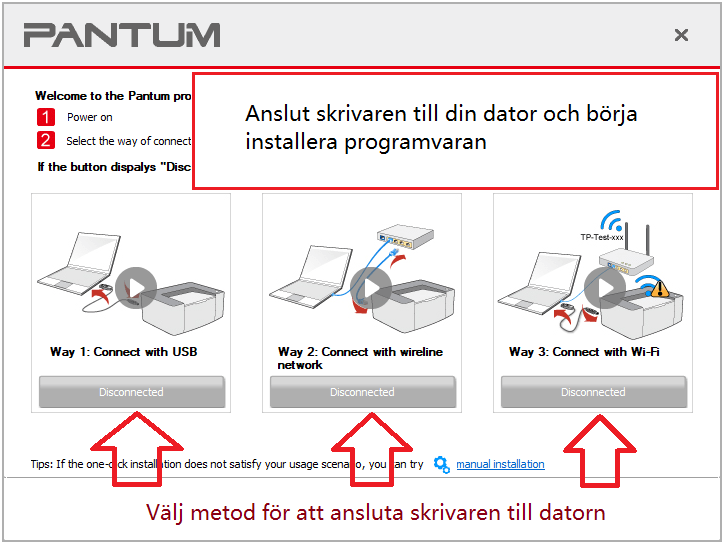
Senast uppdaterad juli 22, 2025 av admin


Lämna ett svar