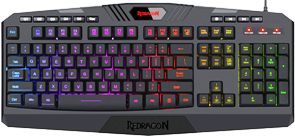
 Det trådbundna tangentbordet Redragon K503 kräver ingen separat drivrutin för normal användning i Windows. När tangentbordet ansluts till en USB-port identifierar systemet det automatiskt som en vanlig HID-enhet. De viktigaste lägena för RGB-bakgrundsbelysning, ljusstyrkan, effekthastigheten och låsningen av Windows-tangenten ställs in direkt på tangentbordet med tangentkombinationer tillsammans med FN-tangenten.
Viktigt: den här instruktionen är avsedd för det trådbundna Redragon K503 Harpe. Redragon har även andra tangentbord med liknande modellbeteckningar, bland annat K503A Harpe Pro och trådlösa versioner i familjen Harpe Wireless / K503-KS. Dessa är separata varianter och kan skilja sig när det gäller funktioner, tangentkombinationer, anslutningsmetod och stöd för programvara. Kontrollera den exakta modellbeteckningen på etiketten på tangentbordets undersida, på förpackningen eller i användarhandboken innan du använder instruktionen.
Tangentkombinationerna och rekommendationerna om programvara nedan gäller specifikt för det trådbundna Redragon K503 Harpe. För K503A, K503-KS, Harpe Wireless och andra varianter ska du använda handboken som är avsedd för respektive modell.
Behöver ett program installeras för Redragon K503
För att skriva text, spela spel, använda multimediefunktionerna och de bakgrundsbelysningslägen som finns i K503 behövs inget separat program. Tangentbordet fungerar enligt Plug & Play-principen och använder Windows standarddrivrutiner.
På Redragons officiella nedladdningssida finns en separat post för Redragon K503 Gaming Keyboard. Från den posten hämtades dock följande fil:
Redragon_K503_GAMING_KEYBOARD_setup_1.0.4.1.exe
En kontroll av installationsprogrammet visade att dess interna information inte motsvarar beteckningen K503. Följande anges i filen:
- ProductName: Redragon S101P-KS GAMING KEYBOARD;
- FileDescription: Redragon S101P-KS GAMING KEYBOARD Setup.
Därför rekommenderas det inte att installera den kontrollerade versionen 1.0.4.1 för det trådbundna Redragon K503. Om tangentbordet inte identifieras efter att programmet har startats och programmet visar att enheten inte är ansluten behöver du inte leta efter ytterligare drivrutiner för S101P-KS eller installera program för andra Redragon-modeller.
Den här varningen gäller specifikt det kontrollerade installationsprogrammet i version 1.0.4.1. Om tillverkaren senare ersätter filen på K503-sidan måste namnet och versionen på det nya installationsprogrammet kontrolleras separat.
Ansluta Redragon K503 i Windows 11
- Anslut USB-kabeln från Redragon K503 direkt till en ledig USB-port på datorn.
- Vänta några sekunder medan Windows identifierar den nya enheten.
- Kontrollera att bokstavstangenterna, det numeriska tangentbordet och bakgrundsbelysningen fungerar.
Du behöver inte hämta och installera någon separat drivrutin för tangentbordet. Om K503 fungerar normalt behöver du inte uppdatera drivrutinen manuellt via Enhetshanteraren och inte heller installera generella Redragon-program som är avsedda för andra modeller.
Ansluta Redragon K503 i Windows 10
- Anslut tangentbordet till en ledig USB-port på datorn.
- Vänta tills Windows identifierar enheten automatiskt.
- Kontrollera textinmatningen och bakgrundsbelysningen.
Ingen extra drivrutin behövs för normal användning av Redragon K503.
Om programmet S101P-KS redan är installerat
Om du har hämtat filen för K503 från Redragons webbplats men efter installationen fått programmet Redragon S101P-KS GAMING KEYBOARD och tangentbordet inte identifieras i det, kan programmet avinstalleras.
Om tangentbordet i sig fungerar normalt och reagerar på FN-kombinationerna behöver du inte ta bort enheten i Enhetshanteraren. Avinstallera först endast det olämpliga programmet.
Avinstallera programmet i Windows 11
- Öppna Inställningar → Appar → Installerade appar.
- Leta reda på Redragon-programmet vars namn innehåller S101P-KS.
- Öppna programmets meny och välj Avinstallera.
- Slutför avinstallationen.
- Starta om Windows.
Avinstallera programmet i Windows 10
- Öppna Inställningar → Appar → Appar och funktioner.
- Leta reda på Redragon-programmet vars namn innehåller S101P-KS.
- Markera det och klicka på Avinstallera.
- Slutför avinstallationen.
- Starta om Windows.
Om tangentbordet fungerar fel efter att programmet har avinstallerats
Om K503 efter omstart inte reagerar på tangenttryckningar, kopplas från eller identifieras felaktigt bör du först göra en enkel kontroll:
- Koppla bort tangentbordet från datorn.
- Vänta några sekunder.
- Anslut det till en annan USB-port.
- Om du använder en USB-hubb, dockningsstation eller förlängningskabel ska du tillfälligt ansluta tangentbordet direkt till en USB-port på datorn.
Om detta inte hjälper kan du låta Windows identifiera tangentbordet på nytt.
Identifiera tangentbordet på nytt i Enhetshanteraren
- Högerklicka på knappen Start och välj Enhetshanteraren.
- Expandera avsnittet Tangentbord.
- Redragon K503 kan visas som en vanlig HID-tangentbordsenhet eller med ett liknande systemnamn.
- Om det finns flera identiska HID-tangentbord i avsnittet ska du inte ta bort dem allihop. Koppla bort K503 från USB-porten och se vilken post som försvinner. Anslut sedan tangentbordet igen och kontrollera att samma post visas på nytt.
- Högerklicka på den identifierade enheten och välj Avinstallera enhet.
- När enheten har avinstallerats kopplar du bort K503 från USB-porten i några sekunder.
- Anslut tangentbordet igen.
Windows identifierar enheten på nytt och läser in systemets standarddrivrutiner för tangentbord.
Styra RGB-bakgrundsbelysningen på Redragon K503
De viktigaste inställningarna för RGB-bakgrundsbelysningen görs direkt på tangentbordet. Håll ned FN och tryck på den angivna tangenten.
| Tangentkombination | Funktion |
|---|---|
| FN + DEL | Dynamiskt neonläge med rött, blått och grönt. |
| FN + INS | Spectrum-läge där sju färger växlar i följd. |
| FN + END | Slå på eller av läget ”Andning”. |
| FN + HOME | Statisk bakgrundsbelysning i en av sju färger. Upprepa tangentkombinationen för att välja en annan färg. |
| FN + PGUP | Statiskt läge med en av tre färgsekvenser: röd-blå-grön, grön-röd-blå eller blå-grön-röd. |
| FN + PGDN | Slå på eller av bakgrundsbelysningen. |
| FN + ↑ | Öka bakgrundsbelysningens ljusstyrka. |
| FN + ↓ | Minska bakgrundsbelysningens ljusstyrka. |
| FN + → | Öka hastigheten på den dynamiska effekten. |
| FN + ← | Minska hastigheten på den dynamiska effekten. |
Hastighetsändringen gäller dynamiska lägen. I ett statiskt läge kan resultatet av att trycka på FN + ← eller FN + → vara omärkbart.
Så stänger du av eller slår på bakgrundsbelysningen
Tryck på FN + PGDN. Den här tangentkombinationen stänger av bakgrundsbelysningen. Tryck på den igen för att slå på belysningen.
Om bakgrundsbelysningen är på men verkar för svag trycker du flera gånger på FN + ↑.
Så ändrar du färgen på bakgrundsbelysningen
För att använda konstant belysning i en enda färg trycker du upprepade gånger på FN + HOME. De tillgängliga färgerna växlar i följd.
För automatisk växling mellan sju färger använder du FN + INS. För ett annat statiskt flerfärgsläge använder du FN + PGUP.
Så ändrar du effekternas hastighet
I dynamiskt läge använder du:
- FN + → — öka hastigheten;
- FN + ← — minska hastigheten.
Låsa Windows-tangenten
När du spelar kan Windows-tangenten låsas så att en oavsiktlig tangenttryckning inte öppnar Start-menyn.
Tryck på FN + WIN. Tryck på samma tangentkombination igen för att låsa upp tangenten.
Om Windows-tangenten plötsligt slutar fungera ska du först trycka på FN + WIN. Spelläge kan ha aktiverats av misstag.
Multimedietangenter på Redragon K503
De extra funktionerna för tangenterna F1–F12 aktiveras med FN.
| Tangentkombination | Funktion |
|---|---|
| FN + F1 | Öppna mediespelaren. |
| FN + F2 | Sänk volymen. |
| FN + F3 | Höj volymen. |
| FN + F4 | Stäng av eller slå på ljudet. |
| FN + F5 | Stoppa uppspelningen. |
| FN + F6 | Föregående spår. |
| FN + F7 | Spela upp eller pausa. |
| FN + F8 | Nästa spår. |
| FN + F9 | Öppna e-postappen. |
| FN + F10 | Öppna startsidan i webbläsaren. |
| FN + F11 | Öppna ”Den här datorn” eller Utforskaren. |
| FN + F12 | Öppna Sök. |
Funktionen hos vissa multimediekommandon beror på vilka appar som är angivna som standardappar i Windows. Ett e-postkommando kanske till exempel inte öppnar något program om ingen e-postapp har angetts i systemet.
Går det att konfigurera makron och ändra tangentmappningar
Instruktionen för det trådbundna Redragon K503 innehåller ingen procedur för att spela in hårdvarumakron eller programmera vanliga tangenter via tillverkarens programvara.
Om du behöver ändra tangentmappningar i Windows kan detta göras på operativsystemnivå. Ett alternativ är Microsoft PowerToys Keyboard Manager. Med det kan du ändra funktionen för enskilda tangenter och tangentkombinationer.
För mer avancerad automatisering kan du använda AutoHotkey. Sådana makron körs av Windows och sparas inte i tangentbordets minne.
Tangenten FN hanteras av själva tangentbordet, och därför kan vanliga Windows-program för ommappning av tangenter i regel inte använda den som en separat programmerbar tangent.
När du använder makron i spel måste du ta hänsyn till reglerna för det aktuella spelet och det skyddssystem som används.
Om bakgrundsbelysningen på Redragon K503 inte fungerar
- Tryck på FN + PGDN för att kontrollera om bakgrundsbelysningen har stängts av.
- Tryck flera gånger på FN + ↑ för att öka ljusstyrkan.
- Byt läge, till exempel med FN + HOME eller FN + INS.
- Koppla bort tangentbordet från USB-porten och anslut det igen.
- Prova en annan USB-port på datorn.
- Om du använder en USB-hubb eller förlängningskabel ska du ansluta K503 direkt till datorn.
För att slå på standardbakgrundsbelysningen på K503 behöver du inte installera programmet S101P-KS eller programvara för någon annan Redragon-modell.
Om Windows inte identifierar tangentbordet
Om Redragon K503 inte reagerar alls på tangenttryckningar:
- Prova en annan USB-port.
- Starta om datorn.
- Testa om möjligt tangentbordet på en annan dator.
- Om tangentbordet fungerar på en annan dator låter du Windows identifiera enheten på nytt via Enhetshanteraren.
- Om tangentbordet inte fungerar på en annan dator heller kan problemet vara relaterat till USB-kabeln eller själva tangentbordet.
Om Windows-tangenten inte fungerar
Tryck först på FN + WIN. K503 har en funktion för att låsa Windows-tangenten under spel, så den kan ha inaktiverats av misstag.
Viktigt att komma ihåg om programvaran för K503
- Ingen separat drivrutin behövs för normal användning av det trådbundna Redragon K503.
- Bakgrundsbelysningen och dess viktigaste inställningar styrs med tangentkombinationer tillsammans med FN-tangenten.
- Den kontrollerade filen
Redragon_K503_GAMING_KEYBOARD_setup_1.0.4.1.exeinnehåller den interna beteckningen Redragon S101P-KS GAMING KEYBOARD. - Om programmet inte identifierar K503 bör det avinstalleras i stället för att ytterligare drivrutiner för andra modeller installeras.
- Om tangentbordet fungerar normalt efter att programmet har avinstallerats behöver HID-enheten inte tas bort via Enhetshanteraren.
- Instruktionen gäller det trådbundna K503 Harpe. För K503A Harpe Pro, Harpe Wireless / K503-KS och andra varianter ska du kontrollera handboken för just din modell.
Senast uppdaterad september 9, 2026 av admin


Lämna ett svar