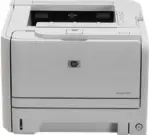
 I den här guiden visas hur du installerar skrivardrivrutinen för HP LaserJet P2035 i Windows 11, Windows 10, Windows 8.1, Windows 8 och Windows 7.
Viktigt: På HP-sidan anges inte Windows 11 som ett separat operativsystem som stöds för den här modellen. Du kan ändå använda det här paketet som den senaste tillgängliga HP-drivrutinen om den automatiska installationen i Windows inte fungerade.
Var du laddar ner drivrutinen
Ladda ner drivrutinen från HP:s officiella webbplats
- Ladda ner filen (ljP2035-gdi-pnp-win64-en.exe) för Windows 11, 10, 8.1, 8, 7, Vista och XP (64-bitars)
- Ladda ner filen (ljP2035-gdi-pnp-win32-en.exe) för Windows 10, 8.1, 8, 7, Vista och XP (32-bitars)
Vilken fil du ska välja
Om du har 64-bitars Windows ska du ladda ner ljP2035-gdi-pnp-win64-en.exe. Om du har 32-bitars Windows ska du ladda ner ljP2035-gdi-pnp-win32-en.exe.
Om du inte vet vilken version du har öppnar du datorns egenskaper och tittar på raden Systemtyp.
Innan du börjar
- Om du installerar drivrutinen via EXE-filen ska du inte ansluta USB-kabeln i förväg.
- Om skrivaren redan har varit installerad tidigare ska du ta bort den gamla skrivaren från Windows innan du installerar igen.
- Anslut skrivaren direkt till datorn, utan USB-hubb och utan dockningsstation.
Installation i Windows 11
I Windows 11 går det oftast att installera den här skrivaren, men det äldre HP-programmet kan fungera instabilt. Om den vanliga installationen inte fungerade är det bättre att använda Windows standardverktyg.
- Ladda ner filen ljP2035-gdi-pnp-win64-en.exe.
- Anslut inte skrivaren innan installationen påbörjas.
- Högerklicka på filen och välj Kör som administratör.
- Om programmet ber dig att ansluta skrivaren ska du ansluta USB-kabeln först då.
- Vänta tills installationen är klar.
- Öppna Inställningar > Bluetooth och enheter > Skrivare och skannrar.
- Kontrollera om skrivaren visas i listan.
Om skrivaren inte visas eller inte skriver ut:
- Öppna Inställningar > Bluetooth och enheter > Skrivare och skannrar.
- Klicka på Lägg till enhet.
- Om Windows hittar skrivaren slutför du installationen.
- Öppna sedan Windows Update och installera alla tillgängliga uppdateringar, inklusive Valfria uppdateringar om de finns.
Om den vanliga installationen inte hjälpte: ta bort den gamla skrivaren, starta om datorn och lägg till enheten igen. Om problemet kvarstår använder du manuell installation av drivrutinen via Windows-guiden och anger drivrutinen från det uppackade HP-paketet. För den här modellen är det fortfarande en fungerande reservmetod i Windows 11.
Manuell installation hjälper om:
- Windows inte hittar drivrutinen automatiskt;
- skrivaren inte identifieras;
- enheten visas som en okänd enhet;
Setup.exeinte startar eller inte slutför installationen;- skrivaren inte skriver ut efter en vanlig installation.
Packa upp drivrutinen till en separat mapp
Så får du ut INF-filen från EXE-filen.
- Installera 7-Zip eller WinRAR om det inte redan är installerat.
- Högerklicka på EXE-filen och välj 7-Zip/WinRAR > Extrahera.
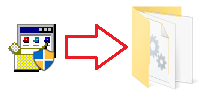
Du ska nu ha en mapp med drivrutinsfilerna. Där inne letar du upp filen HP2030.INF.

Det är just den filen som används för manuell installation.
Om filtillägg inte visas i mappen och du inte kan hitta HP2030.INF, letar du efter en fil som heter HP2030. Det är samma fil. I Windows kan visning av filtillägg helt enkelt vara avstängd.
I den här videon visas hur du installerar en drivrutin manuellt via “Har disk…”
Installation i Windows 10
I Windows 10 installeras drivrutinen vanligtvis enklare än i Windows 11. Men ibland stängs det äldre HP-installationsprogrammet för tidigt eller avslutas med ett fel.
- Ladda ner rätt version av drivrutinen: 64-bitars eller 32-bitars.
- Anslut inte skrivaren innan installationen påbörjas.
- Kör drivrutinsfilen som administratör.
- Anslut USB-kabeln först när programmet ber dig att göra det.
- Vänta tills installationen är klar.
- Öppna avsnittet Skrivare och skannrar och kontrollera att skrivaren visas i listan.
Om programmet inte gör någonting eller om installationen avslutas med ett fel tar du bort den gamla skrivaren, startar om datorn och försöker lägga till skrivaren via Windows. Använd vid behov manuell installation av drivrutinen via Windows-guiden.
Installation i Windows 8.1
I Windows 8.1 är det ofta bättre att använda den inbyggda Windows-drivrutinen i stället för HP:s äldre EXE-fil. Om den vanliga installationen inte fungerade ska du därför gå direkt vidare till att lägga till skrivaren via Windows.
- Anslut skrivaren till datorn.
- Öppna Enheter och skrivare.
- Klicka på Lägg till skrivare.
- Vänta medan Windows söker efter enheten.
- Om skrivaren inte hittas kör du Windows Update i installationsguiden.
- Välj HP LaserJet P2035 i listan och slutför installationen.
Om du vill prova HP:s EXE-fil går det bra, men i Windows 8.1 är den inbyggda Windows-drivrutinen ofta en mer tillförlitlig lösning.
Installation i Windows 8
I Windows 8 fungerar det äldre HP-paketet vanligtvis normalt.
- Ladda ner rätt version av drivrutinen.
- Anslut inte skrivaren i förväg.
- Kör EXE-filen.
- Anslut USB-kabeln först när programmet ber dig att göra det.
- Skriv ut en testsida efter installationen.
Om installationen inte slutfördes lägger du till skrivaren via Windows och uppdaterar drivrutinslistan via Windows Update.
Installation i Windows 7
I Windows 7 går installationen av den här skrivaren vanligtvis utan större problem.
- Ladda ner rätt version av drivrutinen.
- Koppla bort skrivarens USB-kabel.
- Kör installationsprogrammet.
- Anslut skrivaren när programmet ber dig att göra det.
- Kontrollera om skrivaren visas i listan över enheter.
Vad du ska göra om skrivaren inte går att installera
- Kontrollera att du har laddat ner rätt drivrutinsversion: 32-bitars eller 64-bitars.
- Anslut USB-kabeln först när programmet ber dig att göra det.
- Ta bort den gamla skrivaren innan du installerar igen.
- Starta om datorn och försök igen.
- Använd installation via Windows om det äldre HP-programmet inte fungerar.
- Använd vid behov manuell installation av drivrutinen från det uppackade paketet.
Kort slutsats
För Windows 7 och Windows 8 räcker det vanligtvis att ladda ner rätt EXE-fil och genomföra en vanlig installation. För Windows 8.1 är det ofta bättre att använda den inbyggda Windows-drivrutinen. För Windows 11 och ibland även Windows 10 är det bra att känna till reservmetoden: ta bort den gamla skrivaren, lägga till enheten igen och installera drivrutinen manuellt via Windows om HP:s vanliga installationsprogram inte hjälpte.
Senast uppdaterad mars 27, 2026 av admin



Lämna ett svar