 Drivrutiner och programvara för operativsystem Windows 11, Windows 10, Windows 8, Windows 8.1, Windows 7, Windows Vista, Windows XP (64-bit / 32-bit)
Skrivarmodell: Canon Color imageRUNNER LBP5480
Installera skrivardrivrutinen korrekt: Anslut inte skrivaren till datorn. Börja installera programvaran först. Under installationsprocessen visas ett meddelande på skärmen som informerar dig om när du ska ansluta skrivaren till din dator.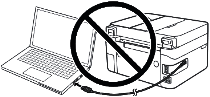 Om du ser meddelandet ’Found New Hardware’ på skärmen klickar du på ’Cancel’ och kopplar bort USB-kabeln. Fortsätt sedan med att installera programvaran. Ett vanligt misstag när du installerar en drivrutin är att du först ansluter enheten till din dator med en USB-kabel och sedan installerar drivrutinen. I det här fallet upptäcker operativsystemet den anslutna enheten och installerar sin egen drivrutin, som kanske inte fungerar korrekt eller inte fungerar alls. Vissa andra enheter kan dock fungera bra med drivrutinen installerad av operativsystemet. Därför, om det finns en drivrutin speciellt skapad för din enhet, börja först installera den här drivrutinen och anslut först sedan enheten till datorn. Om du installerade drivrutinen felaktigt, avinstallera drivrutinen, starta om datorn och installera om programvaran. Nedladdningen utförs från Canons officiella webbplats.
Programvara för Windows operativsystem

Ladda ner skrivardrivrutinen för Windows (64-bit)
Ladda ner skrivardrivrutinen för Windows (32-bit)
Generic Plus PCL6 v2.10
Filversion: 2.1. Filstorlek: 22.69 MB
Försiktighetsåtgärd vid användning av en USB-anslutning. Koppla bort USB-kabeln som ansluter enheten och datorn innan du installerar drivrutinen. Anslut USB-kabeln efter att du har installerat drivrutinen.
Så här laddar du ner filer som finns på Google Drive:
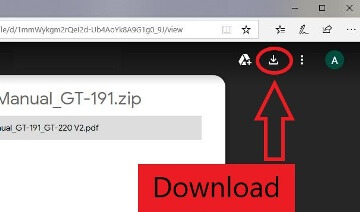
Installera skrivardrivrutiner
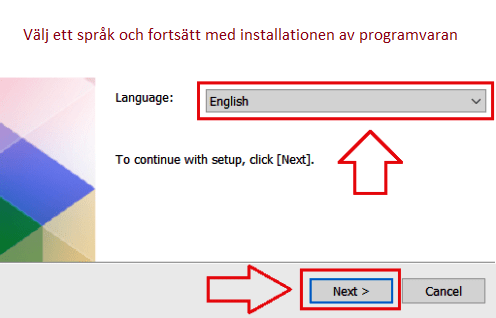
Dubbelklicka på filerna för att dekomprimera dem. En ny mapp kommer att skapas i samma mapp. Den nya mappen kommer att ha samma namn som den komprimerade filen. Dubbelklicka på den dekomprimerade Setup.exe-filen för att starta installationen.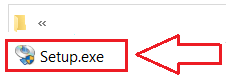 Välj ett språk och fortsätt med installationen av programvaran.
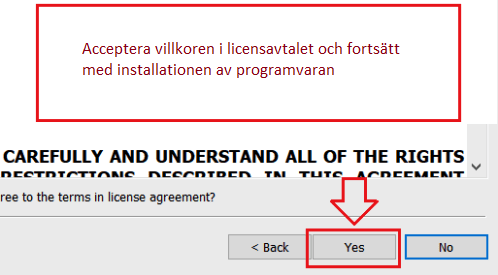
 Acceptera villkoren i licensavtalet och fortsätt med installationen av programvaran.
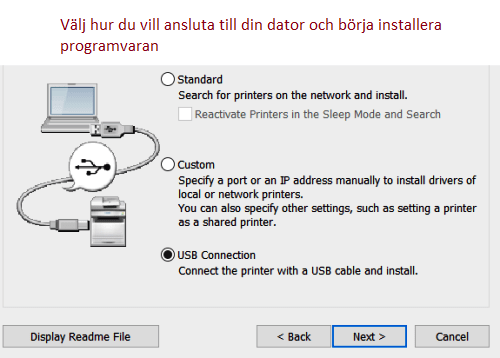
 Välj hur du vill ansluta till din dator och börja installera programvaran.
 Anslut nu skrivaren till din dator.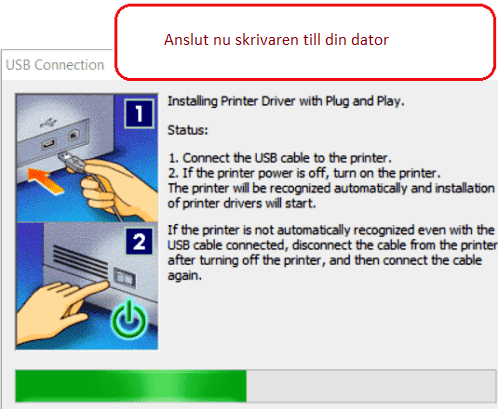
Canon Color imageRUNNER LBP5480
Senast uppdaterad januari 15, 2023 av admin


Lämna ett svar