Canon CanoScan 5200F Ladda ner drivrutiner för skannern. Mjukvaruinstallation

Canon CanoScan 5200FDrivrutiner och programvara för operativsystem Windows 11, Windows 10, Windows 8, Windows 8.1, Windows 7, Windows Vista, Windows XP (64-bit / 32-bit)

Skannermodell: Canon CanoScan 5200F

Programvara för Windows operativsystem

Ladda ner drivrutiner

Ladda ner skannerdrivrutiner för Windows (64-bit)

Ladda ner skannerdrivrutiner för Windows (32-bit)

This is a scanner driver that provides all functions for the selected model.

Canon CanoScan 5200F

CanoScan Toolbox v. 4.932

Skanningsprogram – CanoScan Toolbox

Ladda ner drivrutiner

Ladda ner programvara för skanning

Filversion: 4.932. Filstorlek: 5 MB

Inställningar för programvaran ’CanoScan Toolbox’ för Canon-skannern.

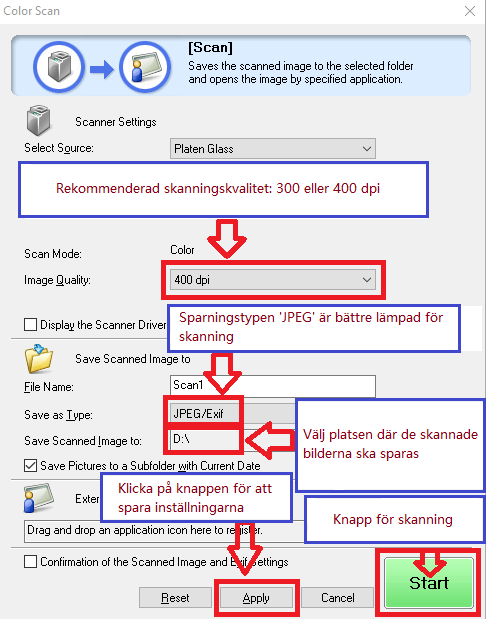
Instruktioner om hur du skannar med programvaran ’CanoScan Toolbox’ (ver. 4.932) och enkla inställningar för Canons skanner. Installera först skannerdrivrutinen och installera sedan programvaran ’CanoScan Toolbox’.Installera och konfigurera programvaran för skannernEfter installation av programvaran ’ToolBox’ skapas en genväg till denna programvara på datorns skrivbord.Installera och konfigurera programvaran för skannernFör att ställa in programvaran, anslut enheten till en dator och klicka på knappen ’Foto-1’.Rekommenderad skanningskvalitet: 300 eller 400 dpiSkanningskvalitet rekommenderas att ställas in: 300 eller 400 dpi (lämplig för att skanna alla dokument och foton). Ju högre kvalitet, desto längre tid tar skanningen och desto större filstorlek. Sparningstypen ’JPEG’ är bättre lämpad för skanning. Välj platsen där de skannade bilderna ska sparas. Klicka på knappen ’Apply’ för att spara programinställningarna. Inga andra inställningar krävs. För att skanna, tryck på ’Start’-knappen. Programvaran låter dig skanna snabbt och bekvämt.

Senast uppdaterad november 2, 2017 av admin

Ytterligare information

Om du har problem med att installera drivrutiner eller annan programvara för din enhet (skrivare, skanner, bildskärm, tangentbord, etc.), vänligen berätta vilken modell av din enhet och versionen av ditt operativsystem (till exempel: Windows 11, Windows 10 64-bit, Windows 8 64-bit, etc.) så ska vi försöka hjälpa dig. Skriv till oss.

Hur man installerar drivrutinenHur man installerar drivrutinen om filen setup.exe saknas och hur man installerar drivrutinen med hjälp av filen .INF. I så fall öppnar du den nedladdade filen som ska innehålla drivrutinen och använder .INF-filen för att installera. I den här artikeln kommer vi att berätta och visa hur man installerar en drivrutin med hjälp av en .INF-fil.
Windows Update och manuellt lägga till en skrivareSå installerar du en drivrutin för en äldre skrivare i Windows 10 och Windows 11. Steg-för-steg-instruktioner för att söka efter en drivrutin via Windows Update och lägga till en skrivare manuellt. Den här metoden kan hjälpa om den officiella drivrutinen inte går att installera, inte finns tillgänglig på tillverkarens webbplats eller om skrivaren har slutat fungera efter en Windows-uppdatering.
Programvara för skannerOm du inte hittar någon skannerprogramvara eller inte vet hur du ska använda skannern för att skanna dokument och foton. Detta problem uppstår eftersom vissa skrivare, skannrar och allt-i-ett-enheter endast har drivrutiner, men ingen specifik programvara för att hantera skannern.
Lösa problem med Xerox-skrivare och MFP:er på bärbara datorer med Windows 11 ARMSå löser du problem med Xerox-skrivare och multifunktionsenheter på bärbara datorer med Windows 11 ARM. Artikeln förklarar varför vanliga drivrutiner för Windows x64 kanske inte fungerar och hur du installerar Xerox Global Print Driver ARM64 för anslutning via USB eller nätverk. Alternativa metoder för utskrift och skanning beskrivs också.
Problem som hindrar din skrivare eller skanner från att fungeraSå åtgärdar du problem som gör att en skrivare eller skanner inte fungerar. Artikeln tar upp vanliga fel vid installation av drivrutiner och problem med att ansluta enheter via USB. Den förklarar hur du installerar eller installerar om drivrutiner på rätt sätt samt hur du utför installationen med hjälp av en INF-fil.

Lämna ett svar

Din e-postadress kommer inte publiceras. Obligatoriska fält är märkta *