 Drivrutiner för Windows 11, Windows 10, Windows 8, Windows 8.1, Windows 7, Windows Vista (64-bit / 32-bit)
Skrivarmodell: OKI MC573 Multifunktionsskrivare
På OKI:s officiella webbplats finns det flera filer tillgängliga för nedladdning för den här modellen, och det är inte alltid tydligt vilken av dem som ska väljas. I den här artikeln finns länkar till verifierade installationsfiler från OKI:s officiella webbplats, som innehåller de drivrutiner och den programvara som behövs för att enheten ska fungera fullt ut och som vanligtvis inte orsakar problem vid installationen. Artikeln innehåller också instruktioner för korrekt installation av programvaran för OKI-skrivaren.
Installera skrivardrivrutinen korrekt: Anslut inte skrivaren till datorn. Börja installera programvaran först. Under installationsprocessen visas ett meddelande på skärmen som informerar dig om när du ska ansluta skrivaren till din dator.
Video som visar hur man installerar skrivardrivrutinen.
Programvara för Windows operativsystem

Ladda ner skrivardrivrutiner för Windows
Ladda ner skannerdrivrutiner för Windows
Drivrutiner för OKI MC573 Multifunktionsskrivare. Detta är en drivrutin som ger full funktionalitet för din valda modell.
Språk: Engelska Franska Italienska Tyska Spanska Katalanska Portugisiska Japanska Holländska Danska Grekiska Polska Tjeckiska Ungerska Ryska Turkiska Arabiska Hebreiska
Desktop Utility ”ActKey”
Operativsystem: Windows 11, Windows 10, Windows 8, Windows 8.1, Windows 7, Windows Vista (64-bit / 32-bit)
Kategori: Desktop Utility. Programversion: 1.12.0
Ladda ner Desktop Utility ’ActKey’
Med det här verktyget kan du utföra olika skanningsoperationer via MFP:n när den är ansluten via USB eller nätverk, bara genom att klicka på en knapp.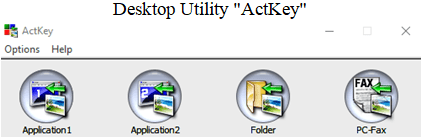
INSTALLATION: Dubbelklicka på den nedladdade filikonen för installation. Följ instruktionerna på installationsskärmen. Språk: brasiliansk portugisiska; Engelsk; franska; Tysk; italienska; japanska; koreanska; spanska; Traditionell kinesiska
Programvara för Mac (rekommenderas)
Operativsystem: macOS 12; macOS 11; macOS 10.15; macOS 10.14; macOS 10.13; macOS 10.12; OS X 10.11; OS X 10.10; OS X 10.9; OS X 10.8
PS skrivardrivrutin. Kategori: Rekommenderad utskriftsdrivrutin. Programversion: 1.1.2
Ladda ner skrivardrivrutiner för Mac OS (rekommenderas)
INSTALLATION: Dubbelklicka på den nedladdade filikonen för installation. Diskavbildningen kommer att monteras på ett skrivbord. Starta programmet genom att dubbelklicka på ikonen i diskbilden. En anpassad pappersstorlek kan anges i [Sidinställningar] – [Sidstorlek] – [Hantera anpassade storlekar…]. När storleken som överskrider gränsvärdet för en skrivare anges som sidans bredd och höjd, skrivs den ut på papperet i ett aktuellt fack. Om anpassad pappersstorlek definieras som bredd > höjd och skriv ut 2UP eller 6UP med ’Page per Sheet’ i panelen ’Layout’, rangordnas inte logiska sidor som förväntat. Vänligen ange pappersstorleken som bredd < höjd och liggande i utskriftsriktningen. Språk: brasiliansk portugisiska; Engelsk; franska; Tysk; italienska; japanska; koreanska; portugisiska; Förenklad kinesiska; spanska; Traditionell kinesiska.
Senast uppdaterad april 7, 2017 av admin


Lämna ett svar